
Wie lege ich manuell ein Spiel an?
Zuletzt aktualisiert am 09.09.2026 · ClubShare Help Center
Du legst ein neues Spiel im Bereich Spielbetrieb unter Spielplan an, indem du zuerst deine eigene Mannschaft und den Spieltyp auswählst und dann Gegner, Termin und Spielort ergänzt. Voraussetzung ist, dass für deinen Verein bereits eine eigene Mannschaft angelegt ist. Danach kannst du das Spiel veröffentlichen und mit Liveticker oder Ticketlink verknüpfen.
Voraussetzungen
Es muss bereits eine eigene Mannschaft für deinen Verein angelegt sein.
Neues Spiel anlegen
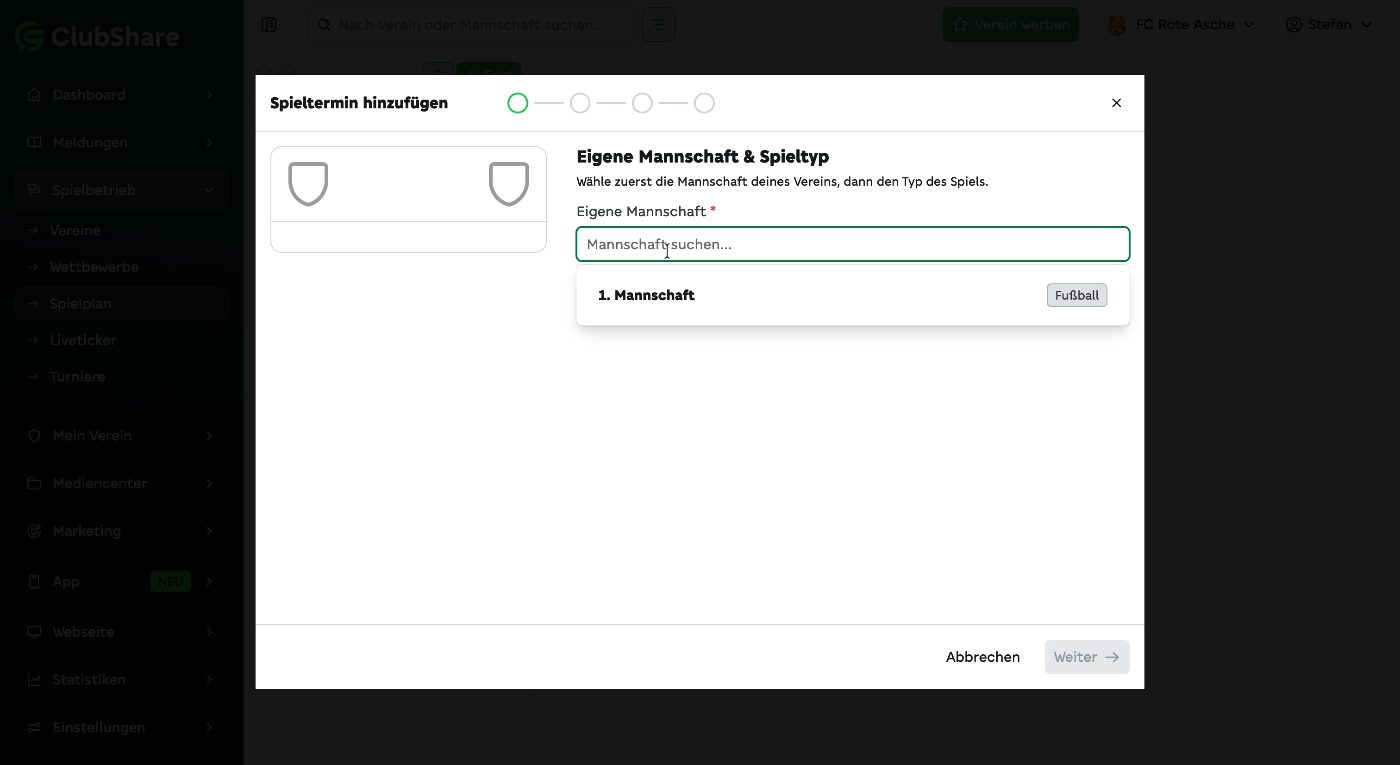
Klicke im Menü auf Spielbetrieb und dann auf Spielplan. Dort siehst du den Button Spiel oben rechts, mit dem du ein neues Spiel anlegst. Wichtig dabei: Damit du ein Spiel anlegen kannst, muss für deinen Verein bereits eine eigene Mannschaft hinterlegt sein.
Eigene Mannschaft und Spieltyp auswählen
Im ersten Schritt des Fensters Spieltermin hinzufügen wählst du unter Eigene Mannschaft deine Mannschaft aus, zum Beispiel die 1. Mannschaft im Fußball. Danach legst du fest, ob es sich um ein Liga-Spiel, ein Pokal-Spiel oder ein Testspiel handelt. Wählst du Liga aus, zeigt dir ClubShare automatisch die Wettbewerbe an, die für diese Mannschaft hinterlegt sind, zum Beispiel die Oberliga Mosel. Dazu kannst du dann auch die passende Saison und den Spieltag angeben. Bei einem Pokal-Spiel oder Testspiel musst du keinen Wettbewerb auswählen. Je nach Sportart, etwa bei Eishockey oder Basketball, können an dieser Stelle noch weitere Optionen erscheinen.
Gegner, Heim- oder Auswärtsspiel festlegen
Im nächsten Schritt legst du fest, ob es sich um ein Heimspiel oder ein Auswärtsspiel handelt, und suchst den gegnerischen Verein sowie die gegnerische Mannschaft heraus. Ist die passende gegnerische Mannschaft noch nicht vorhanden, kannst du sie direkt hier neu anlegen, zum Beispiel eine 2. Mannschaft. Die Sportart wird dabei automatisch übernommen, die du zuvor für dein eigenes Team ausgewählt hast.
Datum und Uhrzeit festlegen
Danach trägst du das Datum und die Uhrzeit des Spiels ein, zum Beispiel den 12. September 2026 um 14:00 Uhr. Steht die genaue Uhrzeit noch nicht fest, kannst du das Spiel auch als nicht terminiert markieren. Dann wird nur das Datum gespeichert, die Uhrzeit bleibt offen.
Spielort auswählen
Im letzten Schritt legst du fest, wo das Spiel stattfindet. Du kannst nach einem hinterlegten Ort suchen, zum Beispiel nach Asche, und aus den angezeigten Ergebnissen auswählen. Der Spielort ist optional.
Spielübersicht: Spielstatus, Wettbewerb und Liveticker
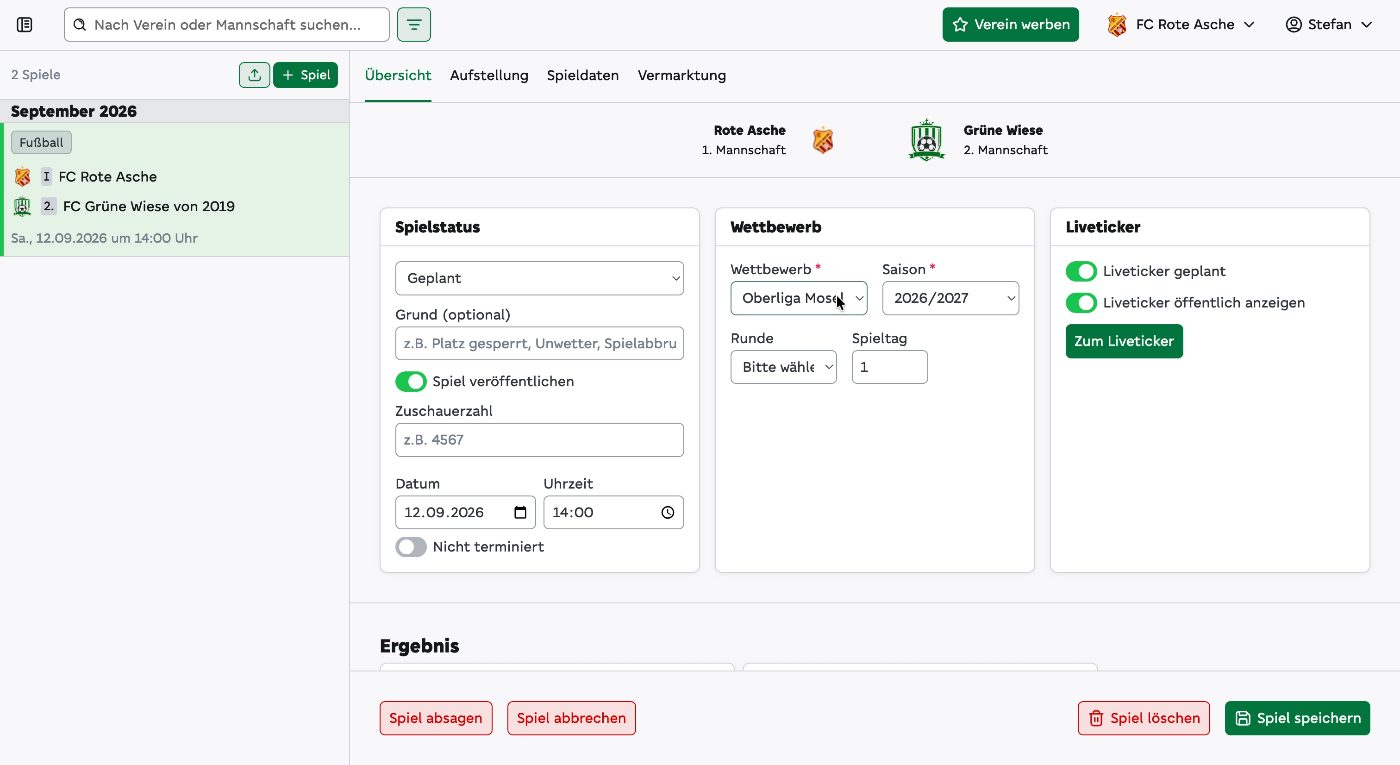
Nach dem Anlegen landest du in der Spielübersicht. Hier siehst du den Reiter Übersicht mit drei Bereichen: Spielstatus, Wettbewerb und Liveticker. Im Bereich Spielstatus kannst du festlegen, ob das Spiel geplant ist, ob es veröffentlicht werden soll, wie viele Zuschauer erwartet werden und Datum sowie Uhrzeit anpassen. Im Bereich Wettbewerb siehst du Wettbewerb, Saison, Runde und Spieltag. Im Bereich Liveticker kannst du den Liveticker aktivieren und festlegen, ob er öffentlich angezeigt wird. Über den Button Zum Liveticker gelangst du direkt dorthin. Schaltest du Spiel veröffentlichen ein, wird das Spiel für Nutzer auf der Website und in der App sichtbar. Speichere deine Angaben mit dem Button Spiel speichern.
Häufige Fragen
Was brauche ich, um ein neues Spiel anzulegen?
Du brauchst eine eigene Mannschaft, die für deinen Verein bereits angelegt ist. Ohne eigene Mannschaft kannst du kein Spiel erstellen.
Was passiert, wenn ich beim Anlegen Liga als Spieltyp auswähle?
ClubShare zeigt dir dann automatisch die Wettbewerbe an, die für deine ausgewählte Mannschaft hinterlegt sind, zum Beispiel die Oberliga Mosel, sowie passende Saison und Spieltag.
Muss ich bei einem Testspiel einen Wettbewerb auswählen?
Nein, bei Pokal-Spielen und Testspielen musst du keinen Wettbewerb angeben.
Kann ich ein Spiel anlegen, wenn die Uhrzeit noch nicht feststeht?
Ja, du kannst das Spiel als nicht terminiert markieren. Dann wird nur das Datum gespeichert, die Uhrzeit bleibt offen.
Wie wird mein Spiel für Fans sichtbar?
Schalte in der Spielübersicht im Bereich Spielstatus den Schalter Spiel veröffentlichen ein. Danach ist das Spiel auf deiner Website und in der App sichtbar.
Kann ich zu einem Spiel auch einen Liveticker anlegen?
Ja, im Bereich Liveticker der Spielübersicht kannst du den Liveticker aktivieren und festlegen, ob er öffentlich angezeigt wird. Über den Button Zum Liveticker gelangst du direkt dorthin.
Verwandte Artikel
Hat dir dieser Artikel geholfen?
Deine Rückmeldung hilft uns, die Anleitungen zu verbessern.