
Tabelle in ClubShare anzeigen
Zuletzt aktualisiert am 15.08.2026 · ClubShare Help Center
Du kannst eine Tabelle entweder manuell in ClubShare pflegen oder per Widget von fussball.de, FuPa oder dem BFV einbinden. Die manuelle Tabelle erscheint auch in der App, Widgets zeigen die Tabelle vor allem auf der Website. In jedem Fall musst du die Tabelle danach zusätzlich auf der Team-Seite deiner Website aktivieren, sonst wird sie nicht angezeigt.
Voraussetzungen
Der Wettbewerb ist in der Coachingzone bereits angelegt (Mein Verein → Mannschaften → Wettbewerbe → gewünschten Wettbewerb auswählen). Du benötigst außerdem die Berechtigung, Wettbewerbe zu bearbeiten.
Mit ClubShare kannst du Tabellen auf deiner Website (und – bei der manuellen Variante – auch in der App) anzeigen. Es gibt mehrere Wege. Wähle die Methode, die zu deinem Setup passt und folge der kurzen Anleitung.
Voraussetzungen
In der Coachingzone ist der Wettbewerb bereits angelegt: Mein Verein → Mannschaften → Wettbewerbe → gewünschten Wettbewerb auswählen. Du hast die nötigen Berechtigungen, um Wettbewerbe zu bearbeiten.
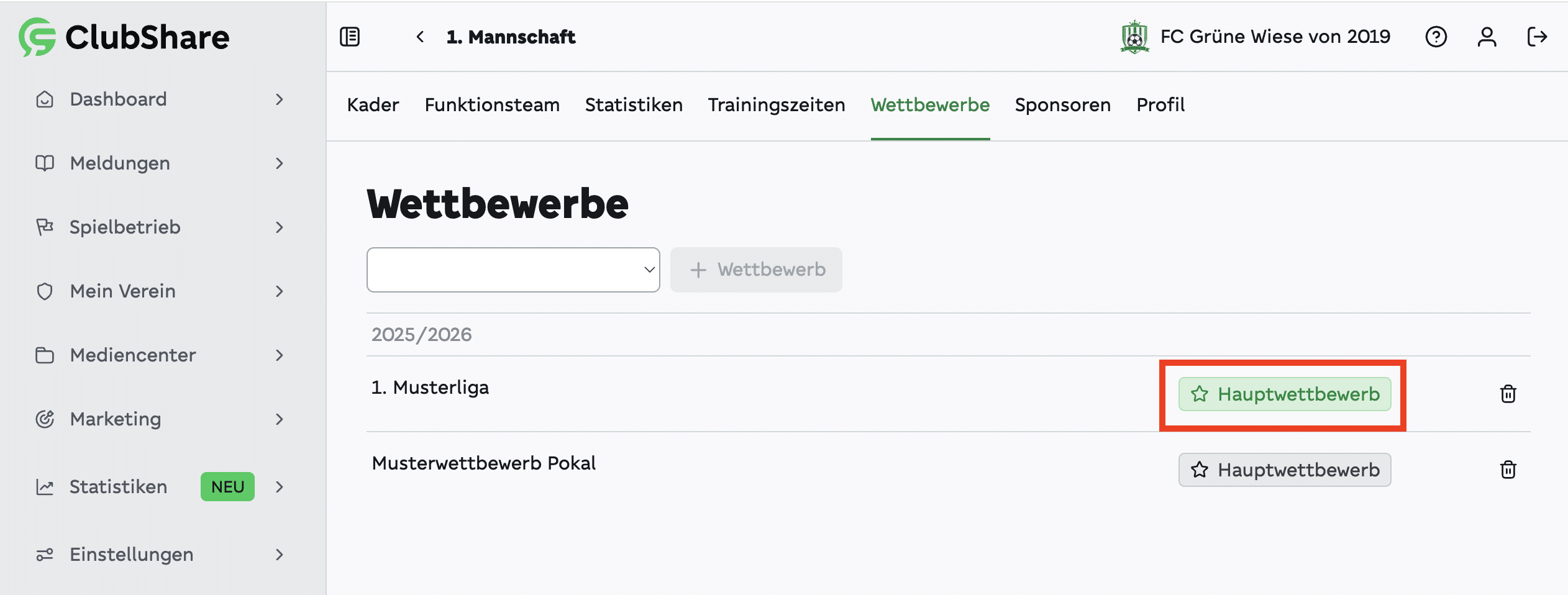
Überblick: Welche Methode passt?
- Manuelle Tabelle – volle Kontrolle, erscheint auch in der App. Dafür mehr Pflegeaufwand.
- Widget von fussball.de – Datenpflege extern, in ClubShare pro Saison nur einmalig einbinden.
- Widget von FuPa – wie oben, Einbindung via Code.
- Widget des BFV – wie oben, Einbindung via Code.
Tipp: Wenn du möglichst wenig selbst pflegen möchtest, nutze ein Widget. Wenn die Tabelle zusätzlich in der App erscheinen soll, nutze die manuelle Variante.
Um eine Tabelle anlegen zu können, muss diese bei einem Wettbewerb hinterlegt werden. Navigiere im Menü zu dem Wettbewerb, bei dem du die Tabelle anzeigen lassen möchtest (Spielbetrieb -> Wettbewerbe -> Der jeweilige Wettbewerb). Wähle den Wettbewerb aus, anschließend kannst du auswählen, auf welchem Weg du die Tabelle einbinden möchtest:
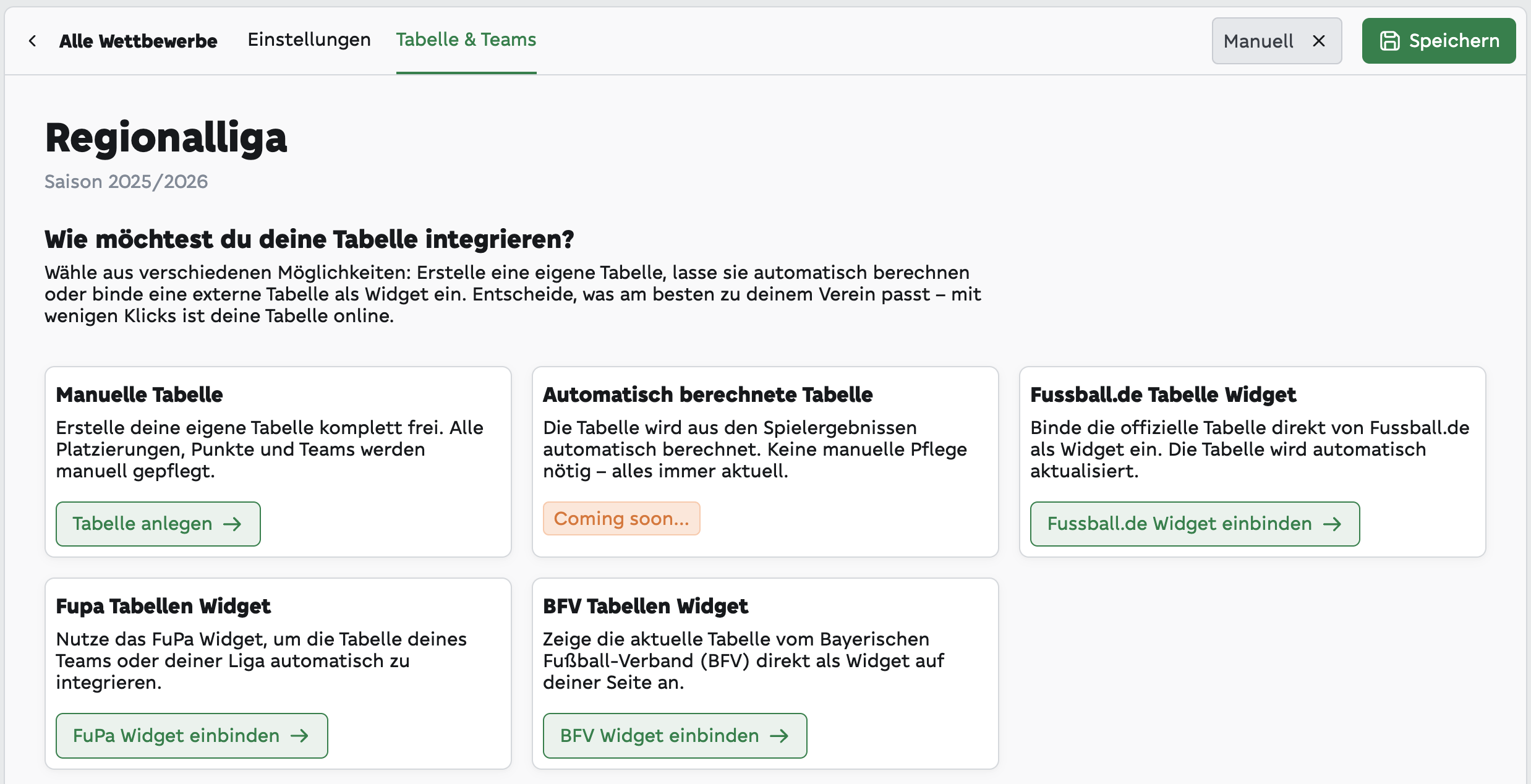
1) Manuelle Tabelle
- Öffne Spielbetrieb → Wettbewerbe und wähle den Wettbewerb.
- Wechsle zum Tab „Tabelle & Teams“.
- Klicke bei „Manuelle Tabelle“ auf „Tabelle anlegen“.
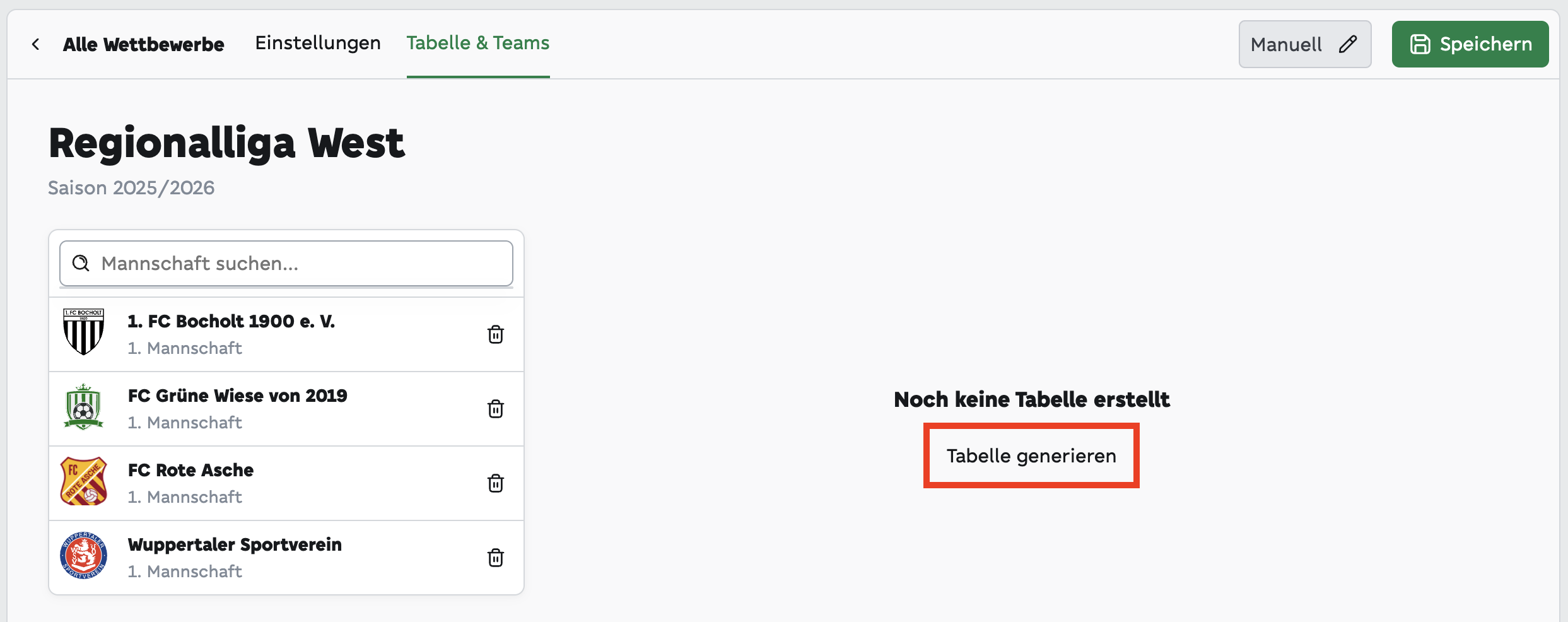
- Reiter „Tabelle & Teams“: Im Bereich „Mannschaften“ alle Teams hinzufügen (Vereinsname + Mannschaftsname, z. B. 1. FC Grüne Wiese → 1. Mannschaft / A‑Junioren …). Fehlt ein Verein? Lege ihn unter Spielbetrieb → Vereine an.
- Klicke auf „Tabelle generieren“ und trage die Werte ein.
- Speichern – die Sortierung aktualisiert sich automatisch nach Punkten, Tordifferenz, Toren.
2) Tabelle über Widget einbinden: fussball.de
- Registriere/Logge dich bei next.fussball.de ein und öffne https://next.fussball.de/widgets.
- Klicke „Neues Widget erstellen“ → Typ „Tabelle“.
- Wähle die Liga.
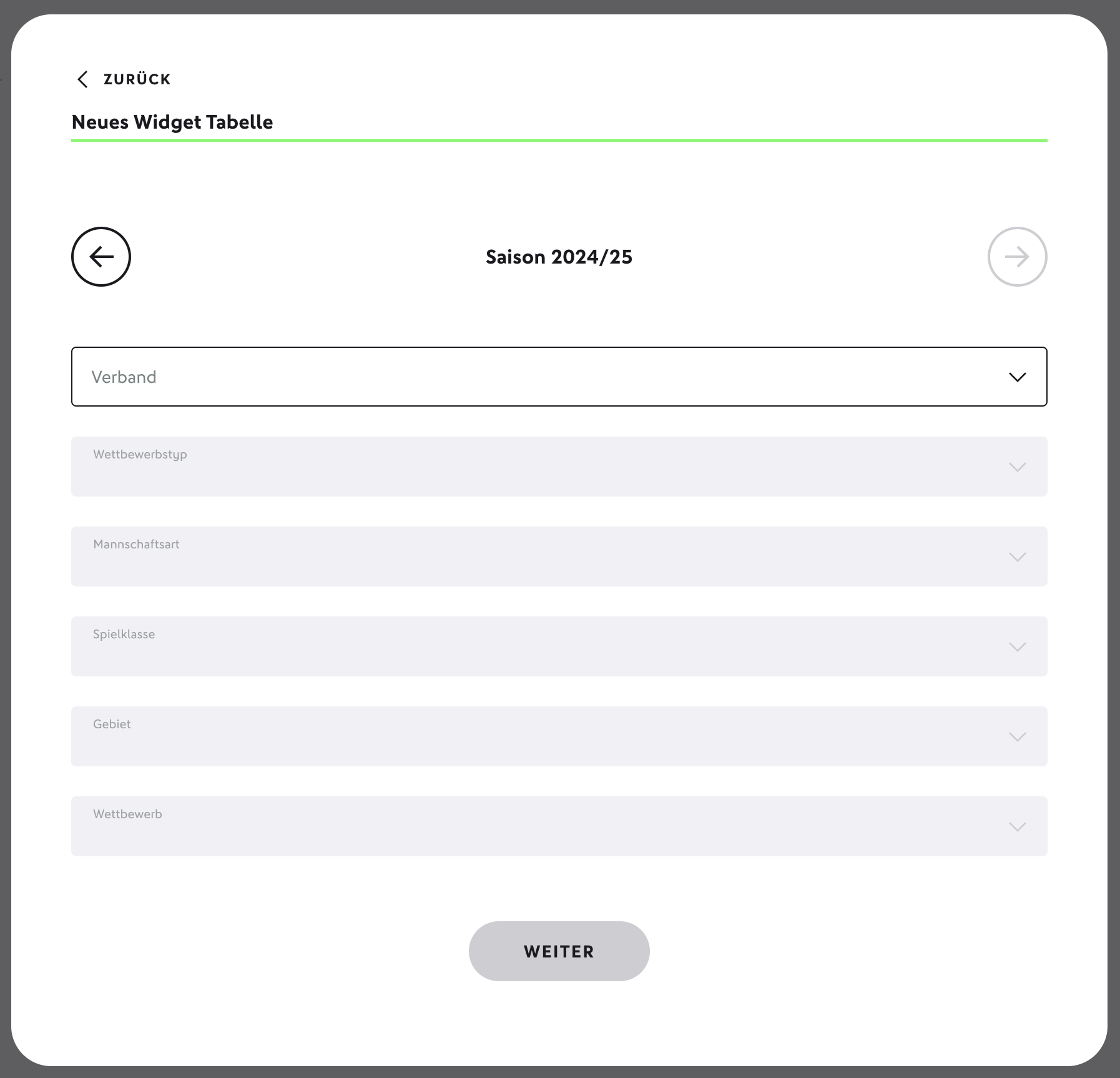
- Trage bei „Website“ deine Domain exakt so ein: https://meinverein.de (ohne Pfad, mit https).
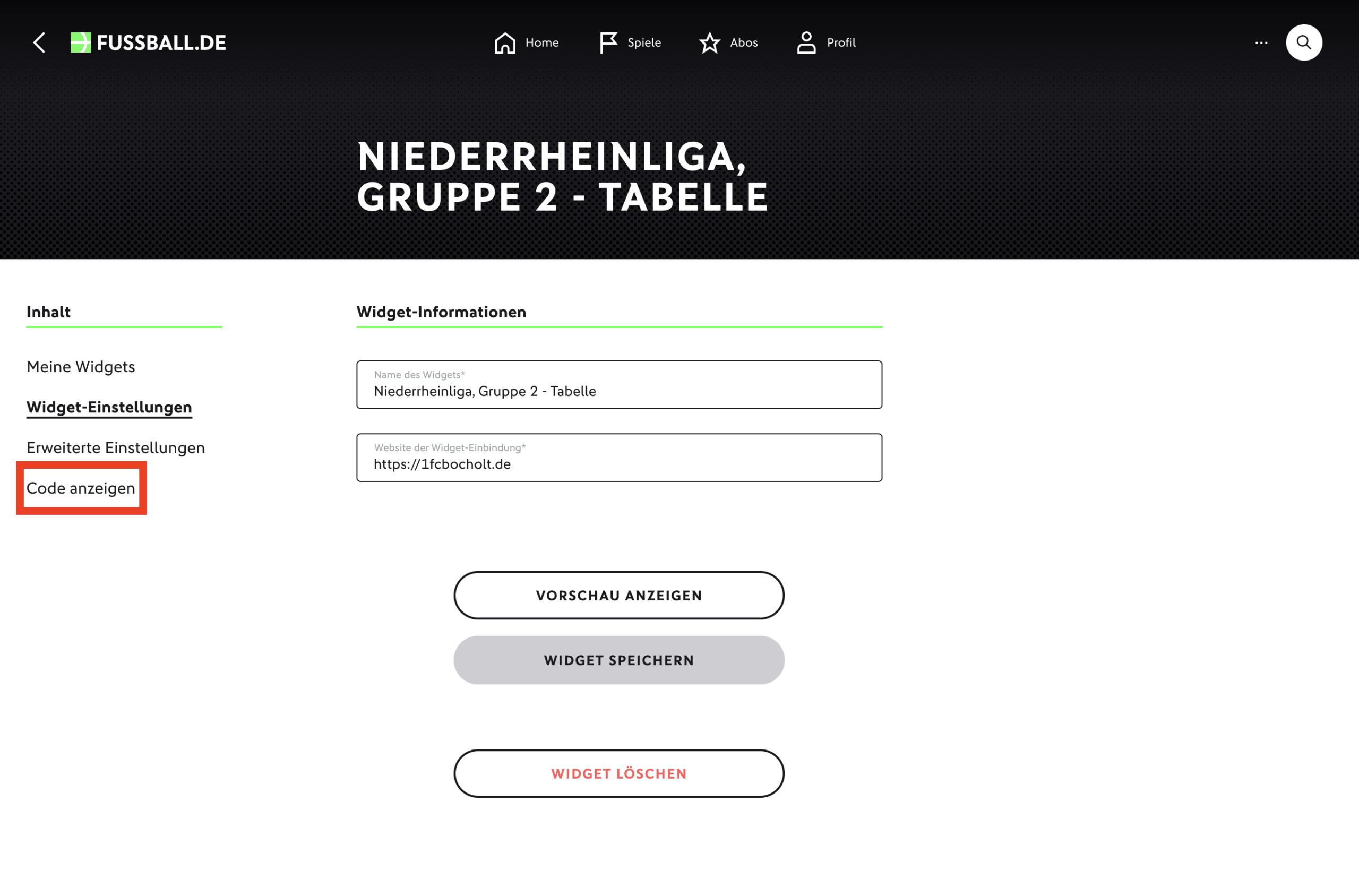
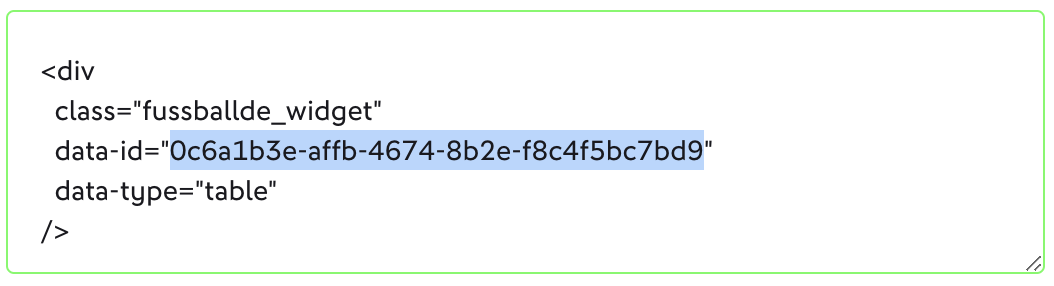
- „Widget speichern“ → Dann „Code anzeigen“ wählen und den Einbindecode vollständig kopieren.
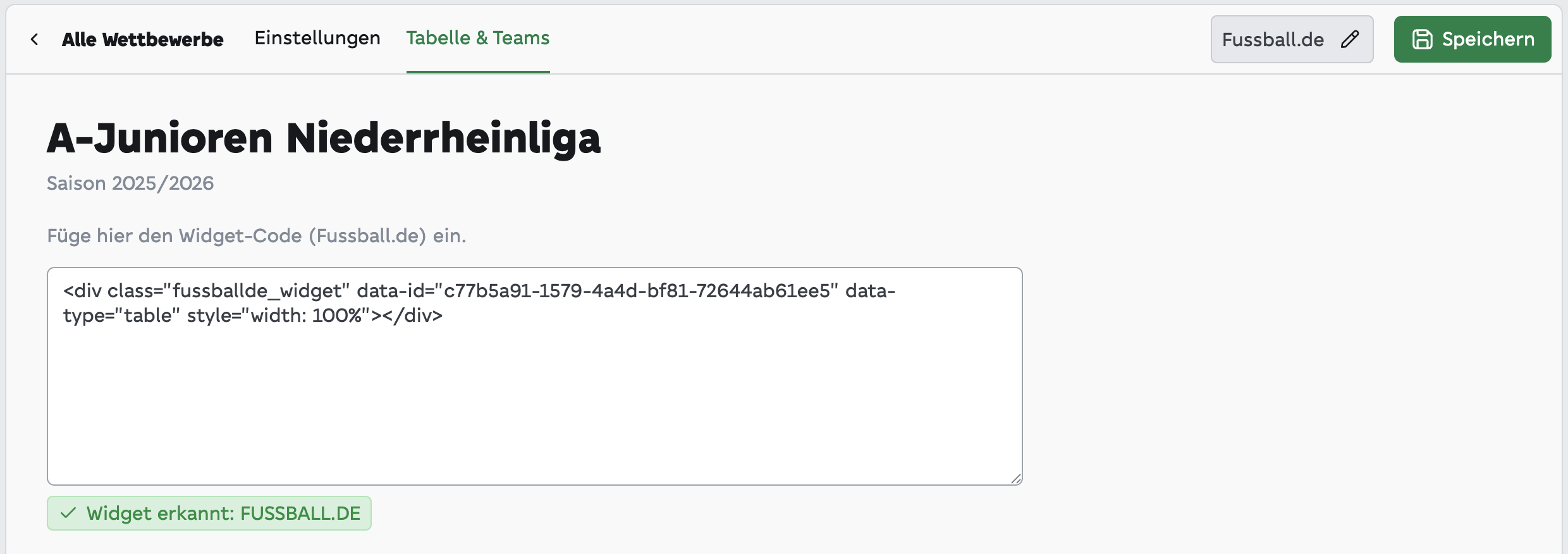
- In ClubShare: Spielbetrieb → Wettbewerbe → Wettbewerb → Tabelle & Teams → „fussball.de‑Widget einrichten“ → Code einfügen → Speichern.
3) Tabelle über Widget einbinden: FuPa
- Registriere/Logge dich bei https://widget.fupa.net/ ein.
- Klicke „Zum Widget‑Builder“ → „Widget erstellen“.
- Typ:Team, Ansicht:Tabelle. Unter Daten dein Team auswählen.
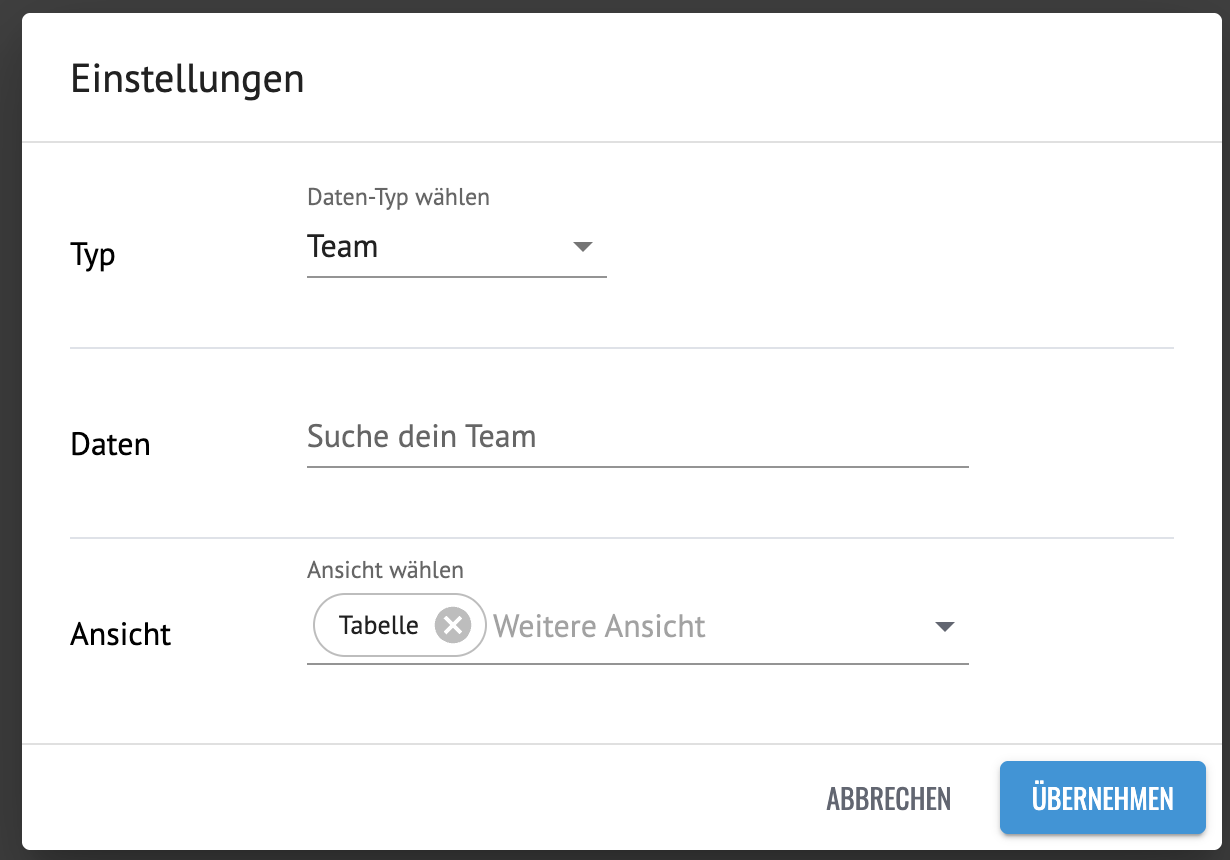
- Übernehmen → Das Widget wird erzeugt. In der Übersicht Code‑Button wählen und Code kopieren.
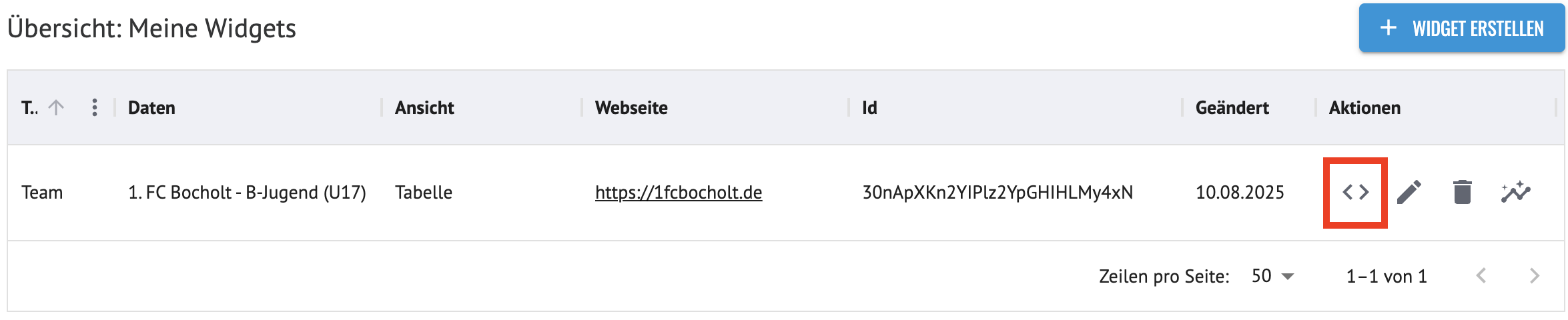
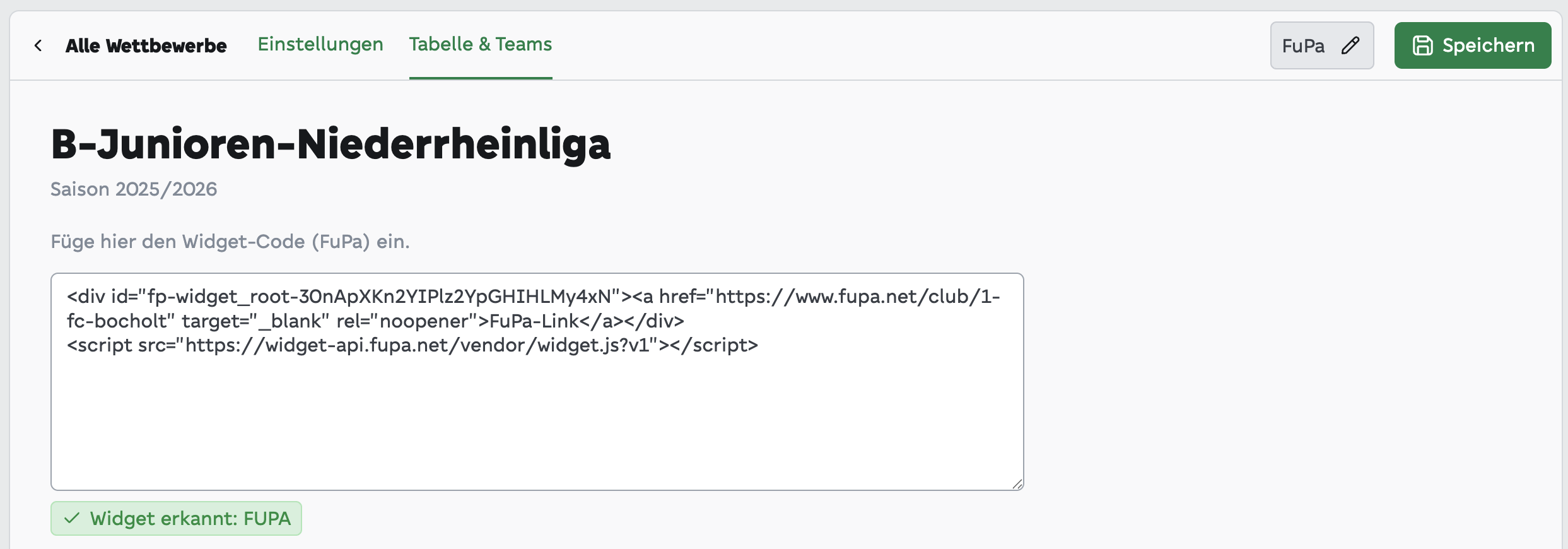
- In ClubShare: Spielbetrieb → Wettbewerbe → Wettbewerb → Tabelle & Teams → FuPa‑Widget → Code einfügen → Speichern.
4) Tabelle über Widget einbinden: Bayrischer Fußballverband
- Registriere/Logge dich bei https://www.bfv.de/ ein.
- Folge der BFV‑Anleitung zur Widget‑Erstellung und kopiere den Einbindecode.
- In ClubShare: Spielbetrieb → Wettbewerbe → Wettbewerb → Tabelle & Teams → BFV‑Widget → Code einfügen → Speichern.
5) Anzeige auf der Website aktivieren (Pflichtschritt!)
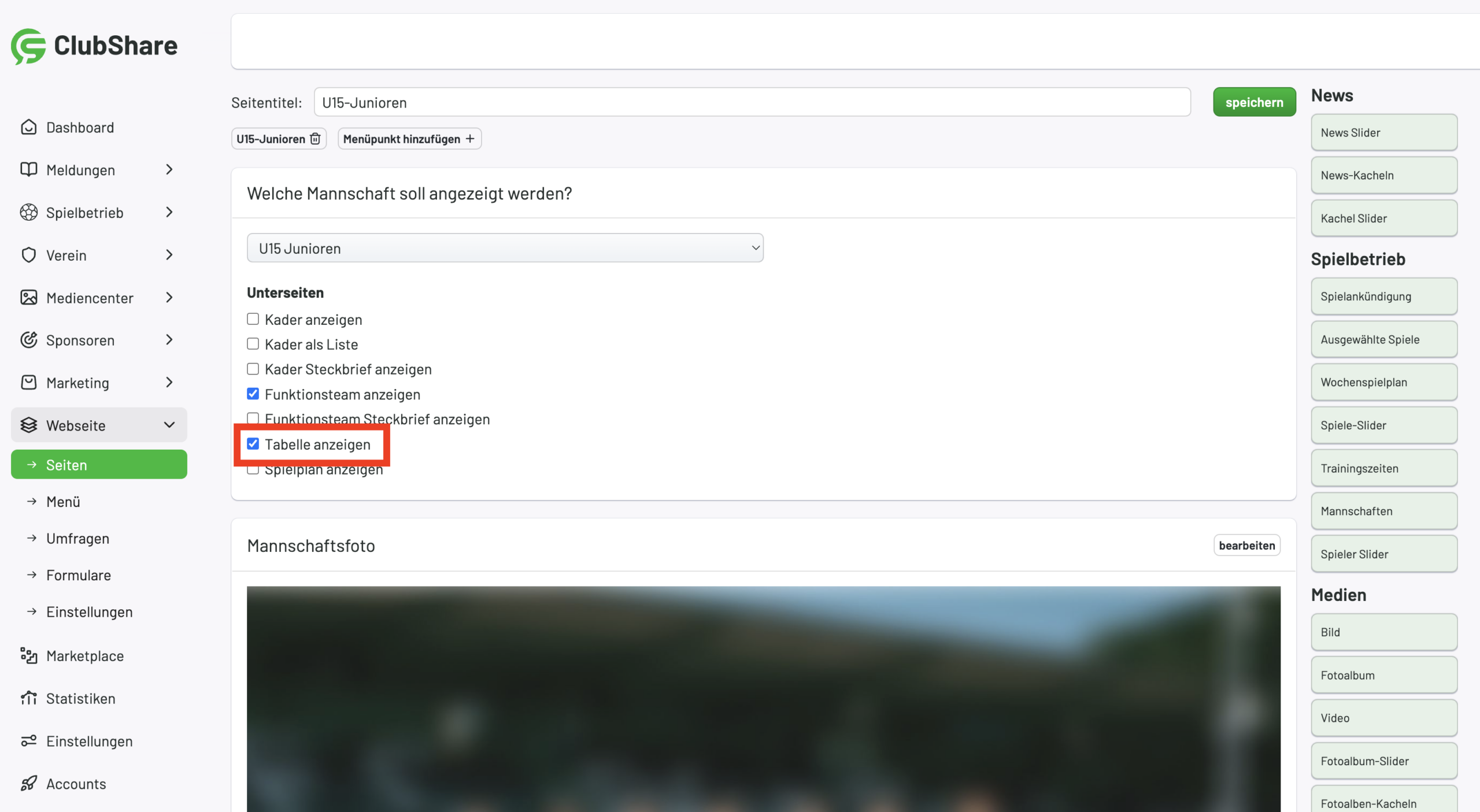
- Öffne Webseite → Seiten und wähle die Team‑Seite, zu der der Wettbewerb gehört (z. B. U15‑Junioren).
- Aktiviere „Tabelle anzeigen“.
- Speichern – die Tabelle ist nun auf der Website sichtbar.
Häufige Fragen & Fehlerbehebung
Die Tabelle erscheint nicht. Was tun?
- Prüfe, ob du in der Team‑Seite „Tabelle anzeigen“ aktiviert und gespeichert hast.
- Bei Widgets: Stimmt die Domain im Widget (inkl. https:// und ohne Pfad)?
- Ist der komplette Code eingefügt (nichts abgeschnitten)?
- Browser‑Cache leeren oder im Inkognito‑Fenster testen.
Ich finde ein Team/Verein nicht bei der manuellen Tabelle.
- Lege den Verein unter Spielbetrieb → Vereine an und füge ihn anschließend in „Tabelle & Teams“ hinzu.
Sortierung passt nicht.
- Nach dem Speichern wird automatisch nach Punkten, Tordifferenz und Toren sortiert.
Erscheint die Tabelle auch in der App?
- Ja, mit der manuellen Tabelle. Bitte kontaktiere uns, wenn du die Tabelle nachträglich hinzufügst. Bei Widgets erfolgt die Anzeige primär auf der Website.
Häufige Fragen
Die Tabelle erscheint nicht auf der Website. Was kann ich tun?
Prüfe zuerst, ob du auf der Team-Seite „Tabelle anzeigen“ aktiviert und gespeichert hast. Kontrolliere bei Widgets, ob die Domain korrekt mit https:// und ohne Pfad eingetragen ist und ob der komplette Code eingefügt wurde. Leere danach den Browser-Cache oder teste im Inkognito-Fenster.
Ich finde ein Team oder einen Verein bei der manuellen Tabelle nicht. Was mache ich?
Lege den Verein unter Spielbetrieb → Vereine an und füge ihn anschließend im Tab „Tabelle & Teams“ hinzu.
Wie wird die Tabelle sortiert?
Nach dem Speichern sortiert ClubShare die Tabelle automatisch nach Punkten, dann nach Tordifferenz und dann nach Toren.
Erscheint die Tabelle auch in der Vereins-App?
Ja, aber nur bei der manuellen Tabelle. Widgets zeigen die Tabelle vor allem auf der Website. Wenn du die Tabelle nachträglich hinzufügst, kontaktiere bitte den Support.
Hat dir dieser Artikel geholfen?
Deine Rückmeldung hilft uns, die Anleitungen zu verbessern.