
Wie legst du einen neuen Wettbewerb an?
Zuletzt aktualisiert am 09.09.2026 · ClubShare Help Center
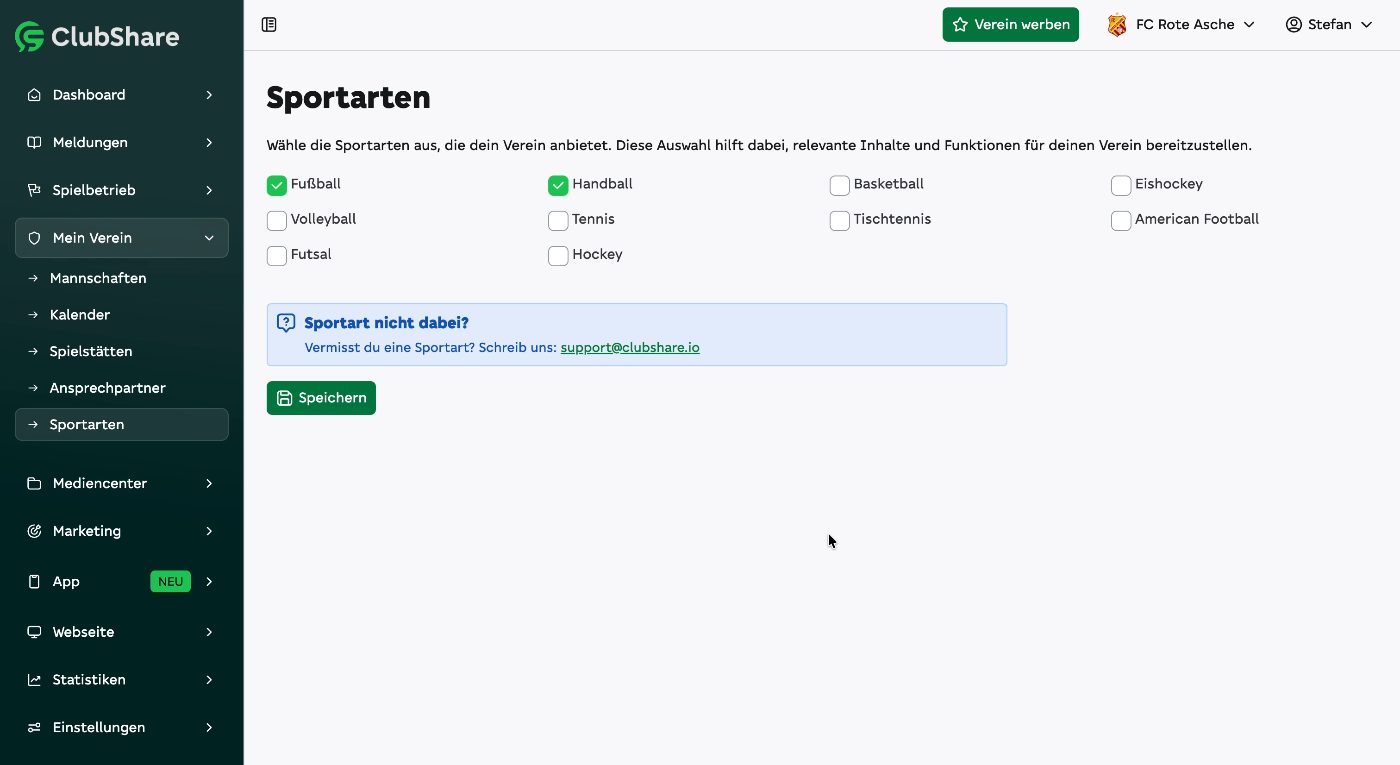
Bevor du einen Wettbewerb anlegen kannst, musst du die passende Sportart unter Mein Verein, Sportarten aktivieren. Danach legst du unter Spielbetrieb, Wettbewerbe den Wettbewerb mit Name, Sportart und Art an, vergibst die Spielregeln und eine Saison. Nachträglich kannst du die Spielregeln jederzeit wieder anpassen.
Voraussetzungen
Zugriff auf den Bereich Mein Verein und Spielbetrieb
Sportart aktivieren
Damit du überhaupt einen Wettbewerb anlegen kannst, muss die passende Sportart für deinen Verein aktiviert sein. Nur aktivierte Sportarten stehen dir später beim Anlegen eines Wettbewerbs zur Auswahl.
- Klicke im Menü auf Mein Verein.
- Klicke auf Sportarten.
- Setze ein Häkchen bei den Sportarten, die dein Verein anbietet, zum Beispiel Fußball und Handball.
- Klicke auf Speichern.
Wettbewerb hinzufügen
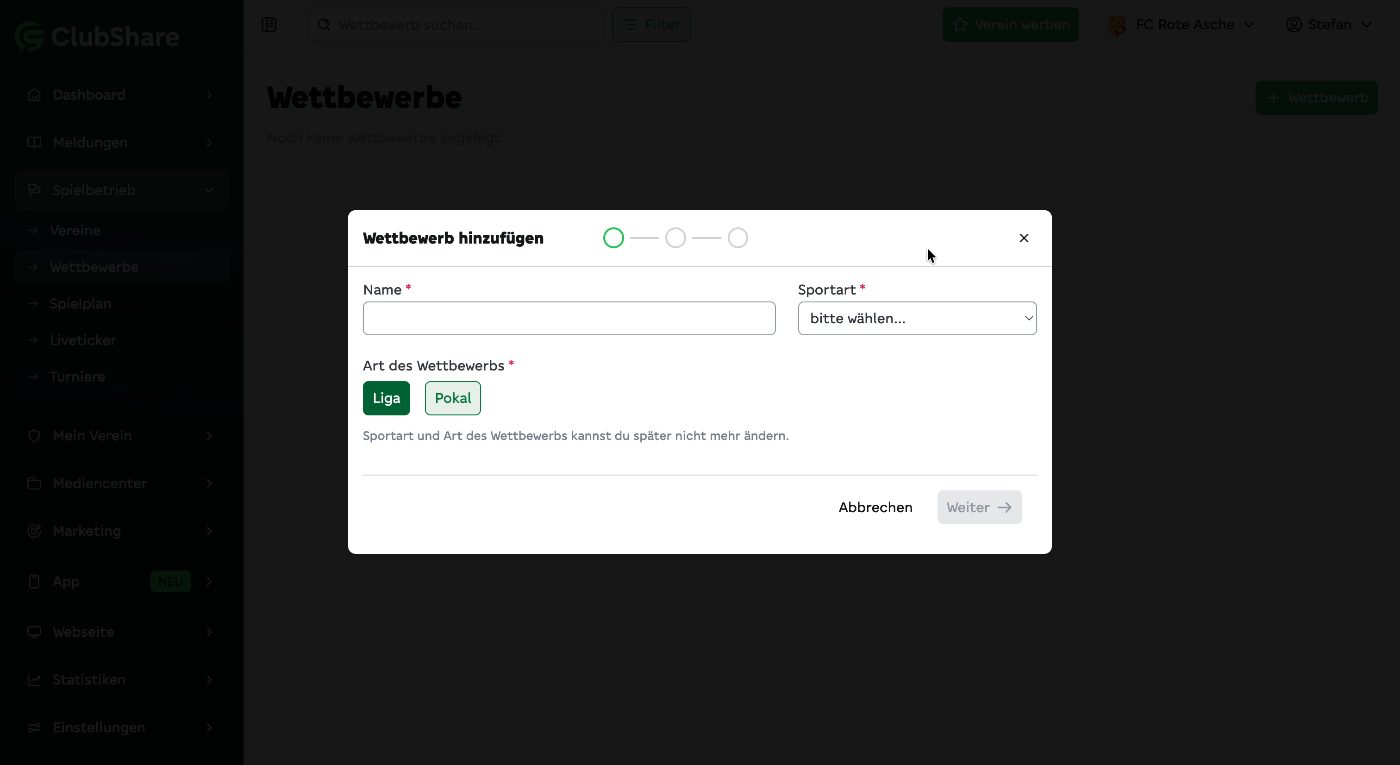
Im Bereich Wettbewerbe legst du einen neuen Wettbewerb an. Hier gibst du den Namen an, wählst die Sportart aus und legst fest, ob es sich um eine Liga oder einen Pokal handelt. Sportart und Art des Wettbewerbs kannst du später nicht mehr ändern.
- Klicke im Menü auf Spielbetrieb.
- Klicke auf Wettbewerbe.
- Klicke auf Wettbewerb.
- Trage im Feld Name den Namen des Wettbewerbs ein.
- Wähle bei Sportart die passende Sportart aus.
- Wähle bei Art des Wettbewerbs zwischen Liga und Pokal.
- Klicke auf Weiter.
Hinweis zur Mindestlänge des Namens
Der Name des Wettbewerbs muss mindestens 3 Zeichen lang sein. Ist er kürzer, zeigt ClubShare eine Fehlermeldung an und du kannst nicht weiter zum nächsten Schritt.
Beispiel: Fußballliga anlegen
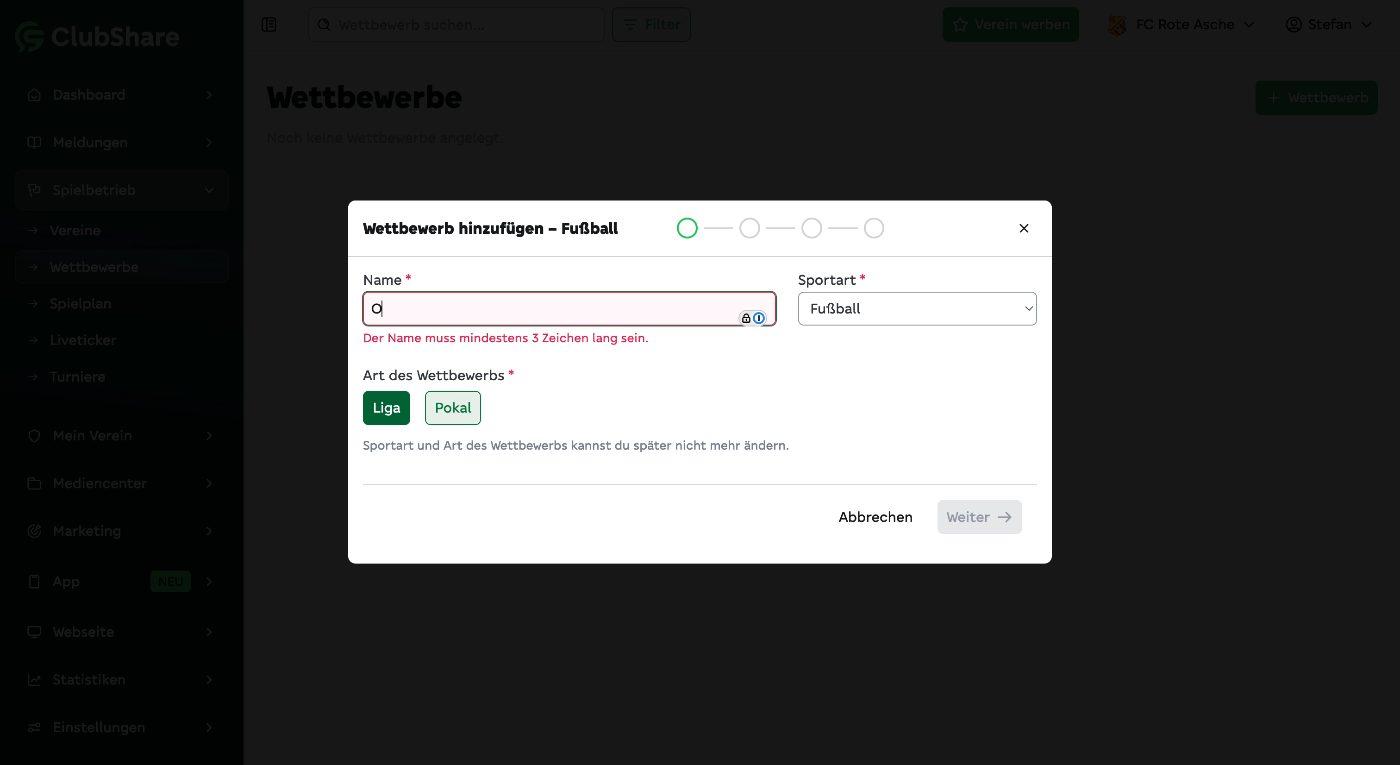
Als Beispiel legen wir hier eine Fußballliga mit dem Namen Oberliga Mosel an, als Art des Wettbewerbs wählen wir Liga.
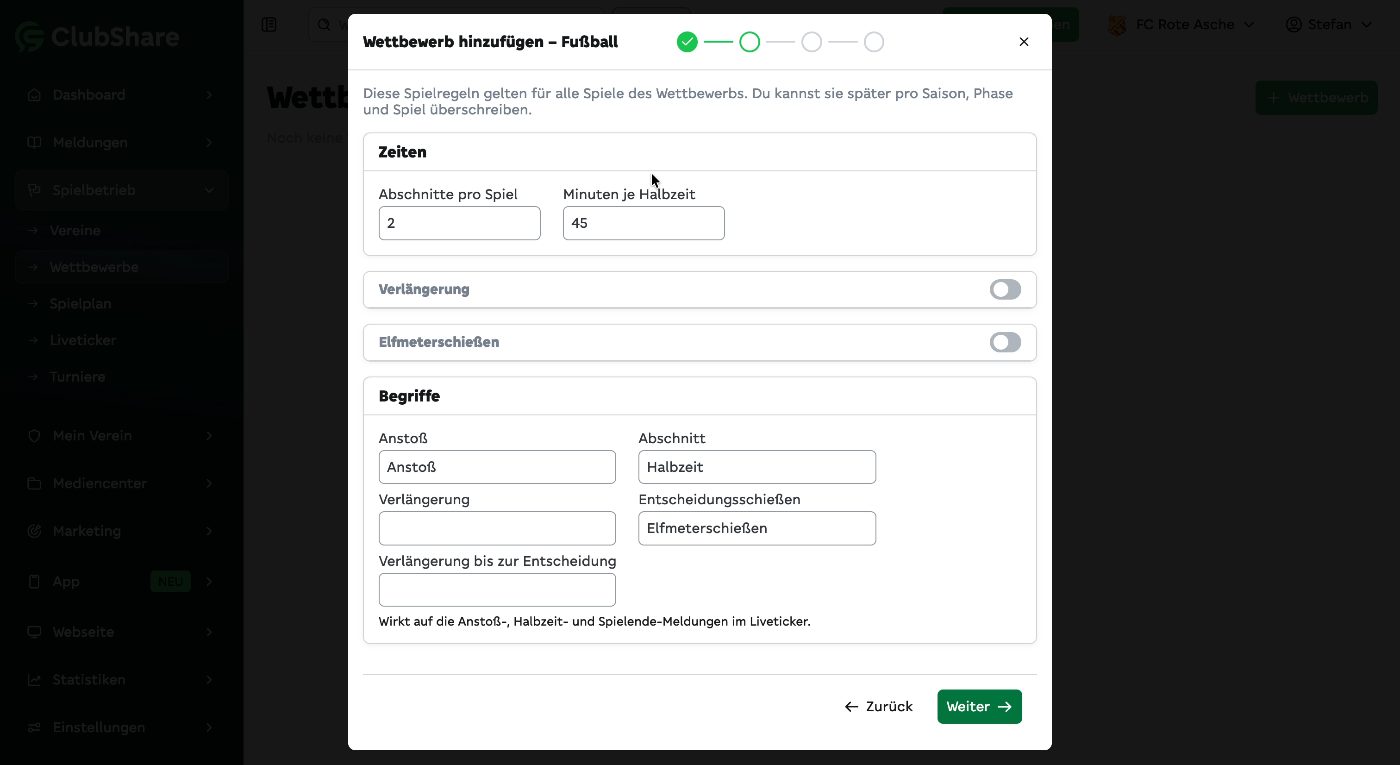
Spielregeln festlegen
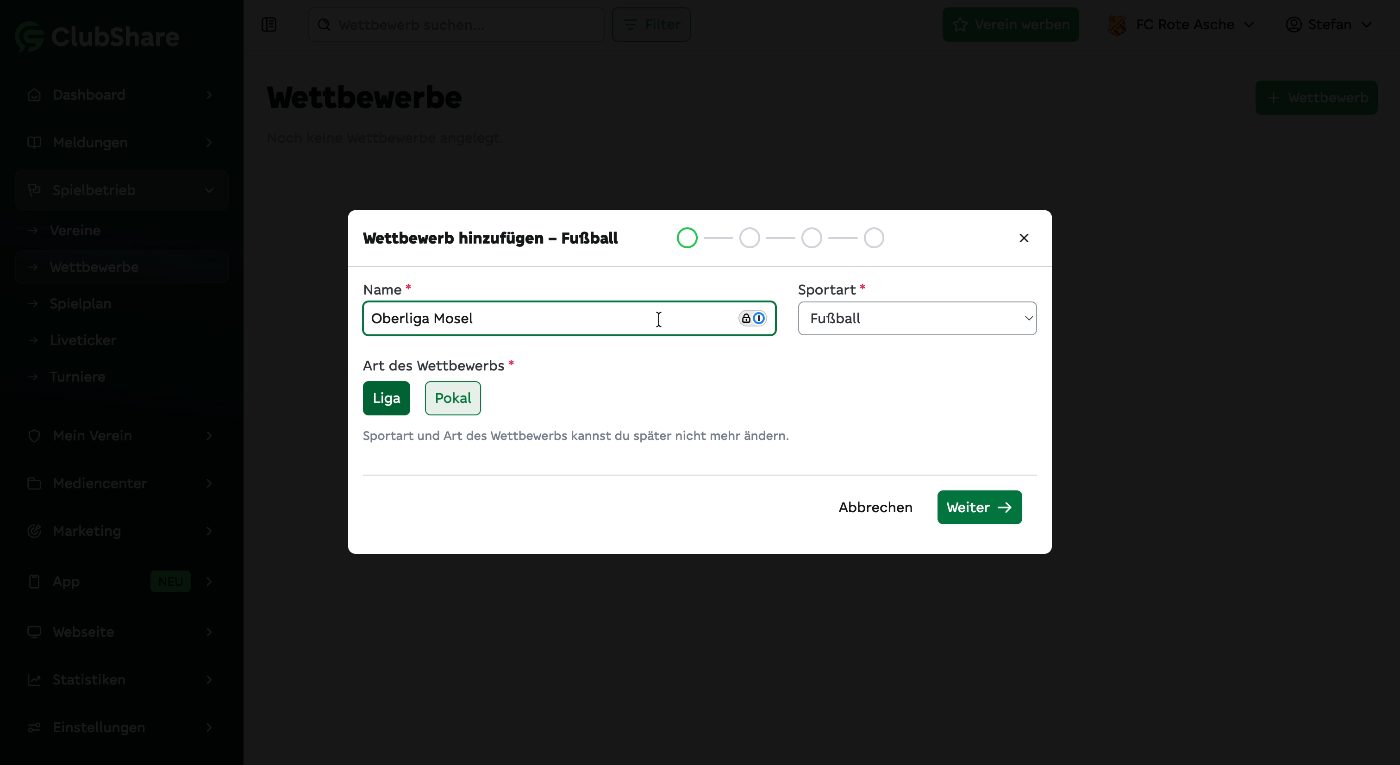
Im nächsten Schritt legst du die Spielregeln für den Wettbewerb fest. Diese Regeln gelten für alle Spiele des Wettbewerbs, du kannst sie aber später pro Saison, Phase und Spiel überschreiben. Hier stellst du zum Beispiel die Anzahl der Abschnitte pro Spiel und die Minuten je Halbzeit ein, außerdem kannst du Verlängerung und Elfmeterschießen aktivieren. Bei den Begriffen legst du fest, welche Bezeichnungen für Anstoß, Abschnitt, Verlängerung und Entscheidungsschießen verwendet werden. Diese Begriffe wirken sich auf die Anstoß-, Halbzeit- und Spielende-Meldungen im Liveticker aus.
- Trage bei Abschnitte pro Spiel die gewünschte Zahl ein.
- Trage bei Minuten je Halbzeit die gewünschte Zahl ein.
- Aktiviere bei Bedarf den Schalter Verlängerung.
- Aktiviere bei Bedarf den Schalter Elfmeterschießen.
- Passe bei Bedarf die Begriffe unter Anstoß, Abschnitt, Verlängerung und Entscheidungsschießen an.
- Klicke auf Weiter.
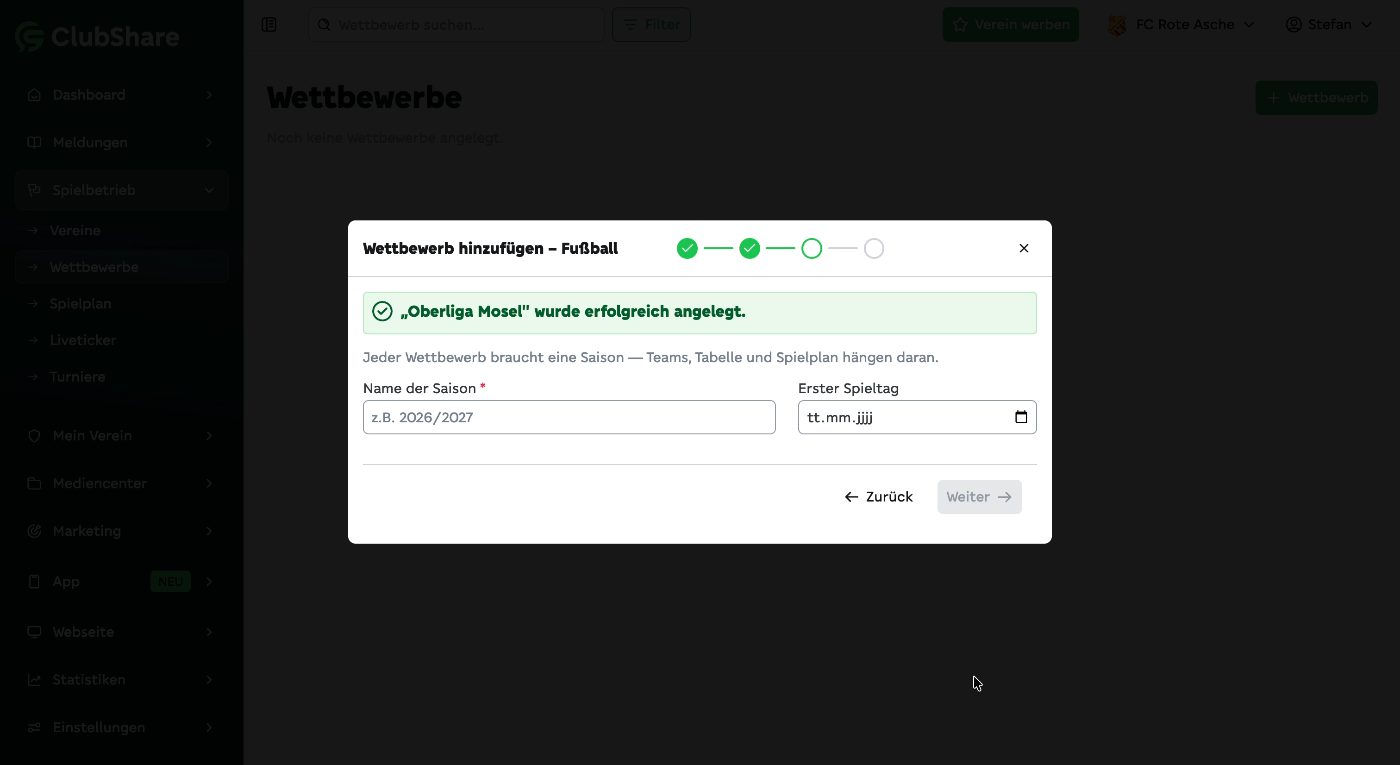
Saison anlegen
Jeder Wettbewerb braucht eine Saison, denn Teams, Tabelle und Spielplan hängen an der Saison. Du kannst hier optional auch schon den ersten Spieltag als Datum hinterlegen, musst das aber nicht.
- Trage bei Name der Saison einen Namen ein, zum Beispiel 2026/2027.
- Trage bei Erster Spieltag optional ein Datum ein.
- Klicke auf Weiter.
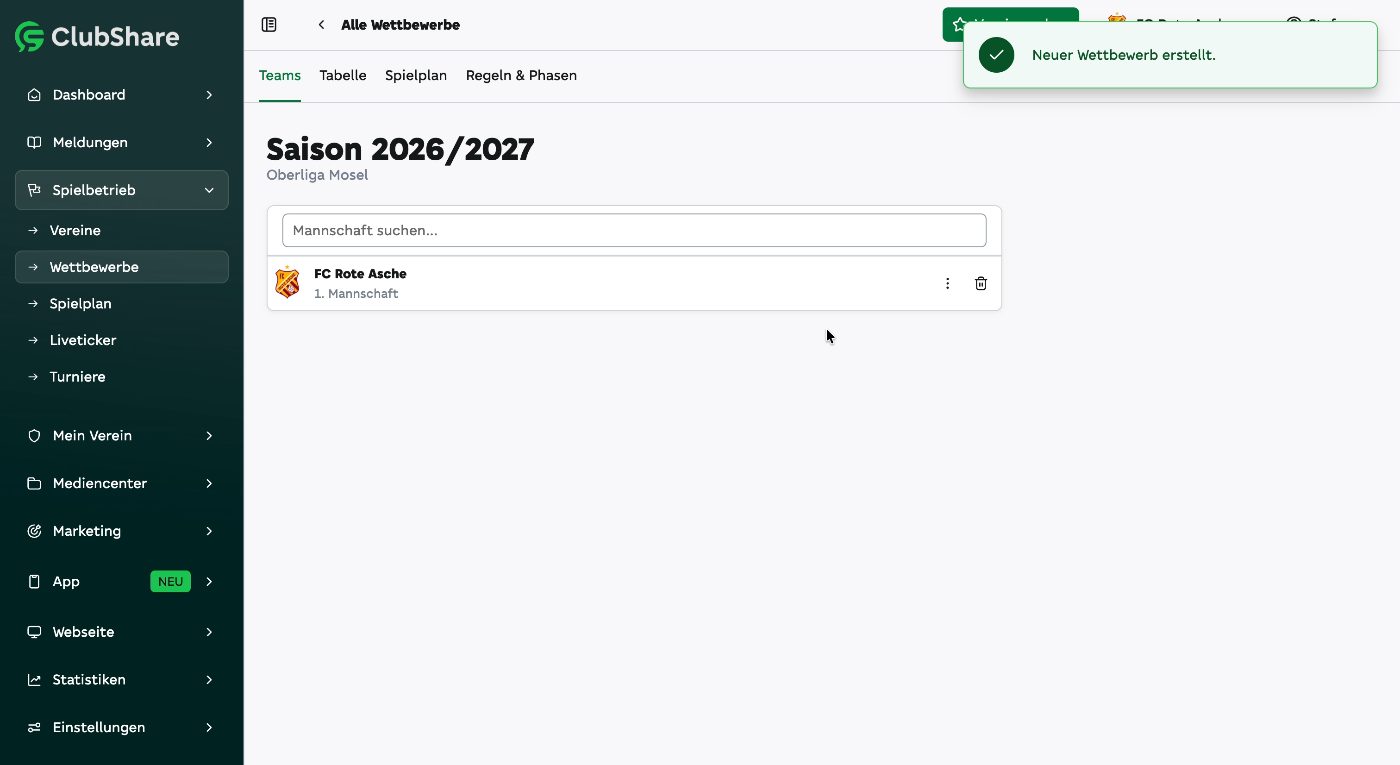
Wettbewerb wurde erstellt
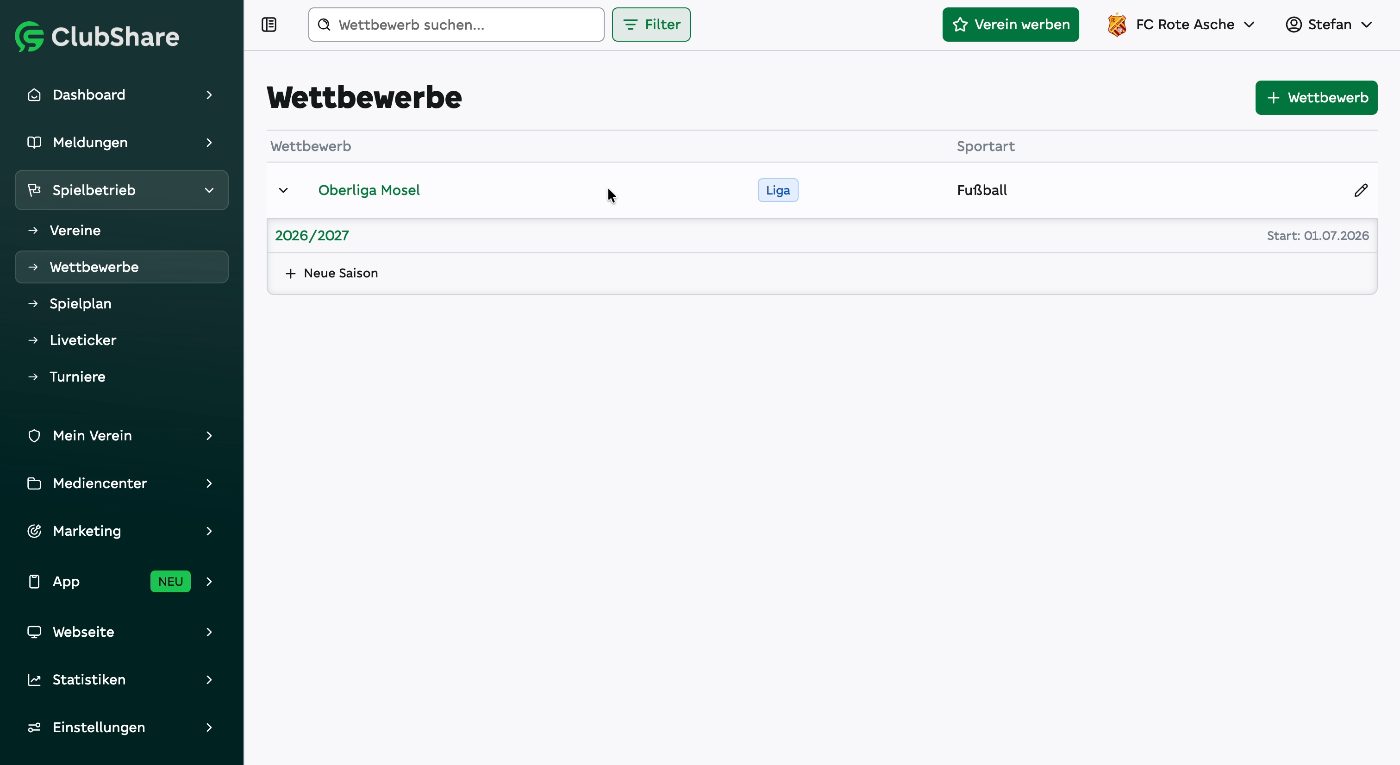
Nach Abschluss der Schritte ist der neue Wettbewerb angelegt. Du siehst ihn jetzt unter Spielbetrieb, Wettbewerbe mit der zugehörigen Saison. Innerhalb der Saison kannst du unter den Reitern Teams, Tabelle, Spielplan und Regeln & Phasen weiterarbeiten, zum Beispiel Mannschaften hinzufügen.
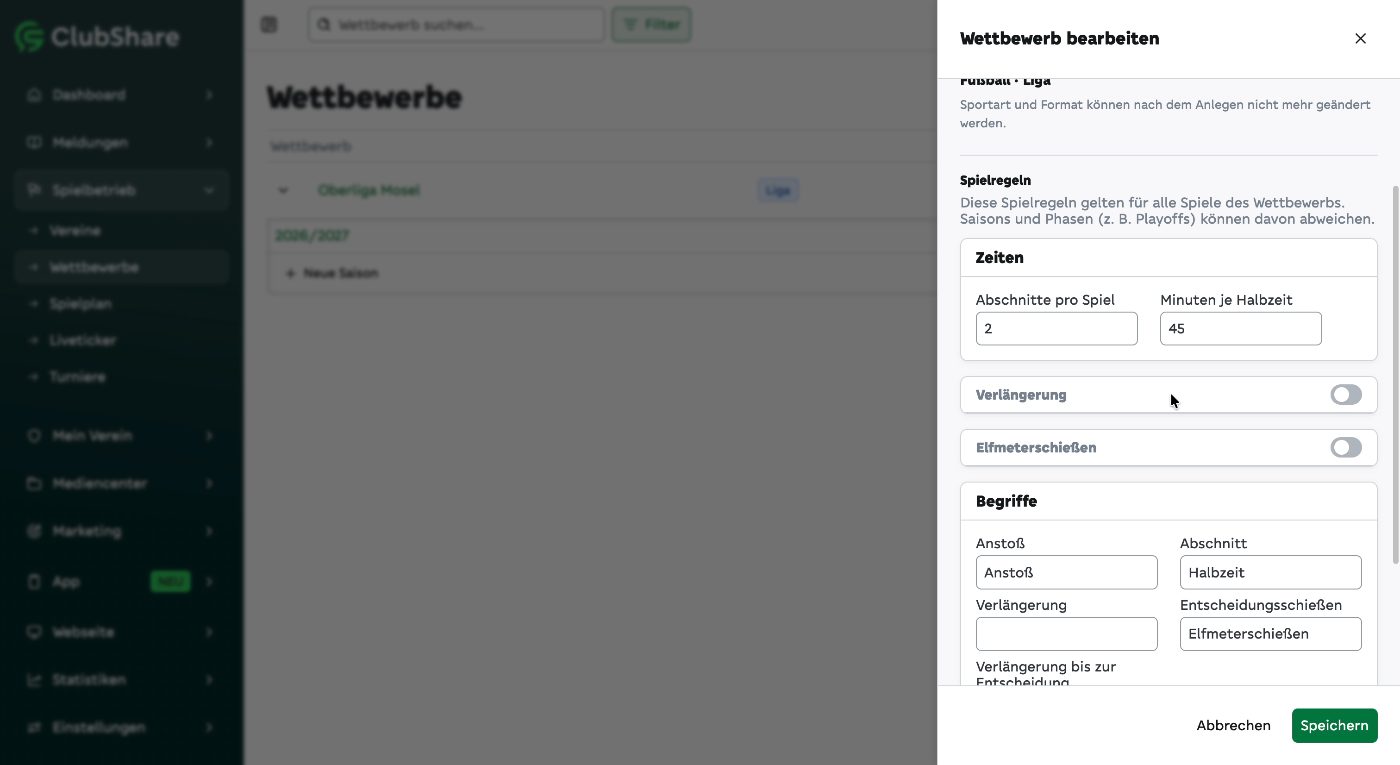
Wettbewerb nachträglich bearbeiten
Die Spielregeln, die du beim Anlegen festgelegt hast, kannst du jederzeit nachträglich ändern. Sportart und Format des Wettbewerbs lassen sich dagegen nach dem Anlegen nicht mehr ändern.
- Klicke im Menü auf Spielbetrieb.
- Klicke auf Wettbewerbe.
- Klicke bei deinem Wettbewerb auf das Stift-Symbol.
- Passe die Spielregeln unter Zeiten und Begriffe an.
- Klicke auf Speichern.
Übersicht der Wettbewerbe
In der Übersicht siehst du alle angelegten Wettbewerbe mit Sportart und den zugehörigen Saisons. Von hier aus kannst du jederzeit eine neue Saison zu einem bestehenden Wettbewerb hinzufügen.
Häufige Fragen
Warum kann ich keinen Wettbewerb für eine bestimmte Sportart anlegen?
Ein Wettbewerb kann nur für Sportarten angelegt werden, die vorher unter Mein Verein, Sportarten aktiviert wurden. Prüfe dort, ob die gewünschte Sportart mit einem Häkchen versehen und gespeichert ist.
Kann ich die Sportart oder Art des Wettbewerbs nachträglich ändern?
Nein, Sportart und Art des Wettbewerbs, also Liga oder Pokal, kannst du nach dem Anlegen nicht mehr ändern.
Wofür werden die Begriffe bei den Spielregeln verwendet?
Die Begriffe für Anstoß, Abschnitt, Verlängerung und Entscheidungsschießen wirken sich auf die Anstoß-, Halbzeit- und Spielende-Meldungen im Liveticker aus.
Muss ich beim Anlegen der Saison schon einen ersten Spieltag angeben?
Nein, die Angabe des ersten Spieltags ist optional. Du kannst die Saison auch ohne dieses Datum anlegen.
Wo kann ich die Spielregeln eines Wettbewerbs später ändern?
Klicke unter Spielbetrieb, Wettbewerbe bei dem gewünschten Wettbewerb auf das Stift-Symbol. Dort kannst du die Spielregeln wie Abschnitte, Minuten je Halbzeit und Begriffe jederzeit anpassen.
Hat dir dieser Artikel geholfen?
Deine Rückmeldung hilft uns, die Anleitungen zu verbessern.