
Wie kategorisiere ich Inhalte auf meiner Webseite/App?

Zuletzt aktualisiert am 15.08.2026 · ClubShare Help Center

Du kannst Inhalte wie News-Kacheln oder Fotoalbum-Kacheln nach Kategorien filtern. So zeigst du in einzelnen Bereichen deiner Webseite oder App nur die Inhalte einer bestimmten Kategorie an und individualisierst so deine Seite.

Du möchtest auf deiner Startseite nur die News einer bestimmten Kategorie angezeigt bekommen? Kein Problem! Filtere deine Inhalte nach Kategorien und individualisiere einzelne Bereiche deine Webseite/App.

Inhalte

Wähle auf der linken Seite des Menüs den Bereich "Inhalte" aus. Über das Symbol "Inhalt hinzufügen" kannst du ein Element hinzufügen und deine Webseite mit Inhalten füllen.
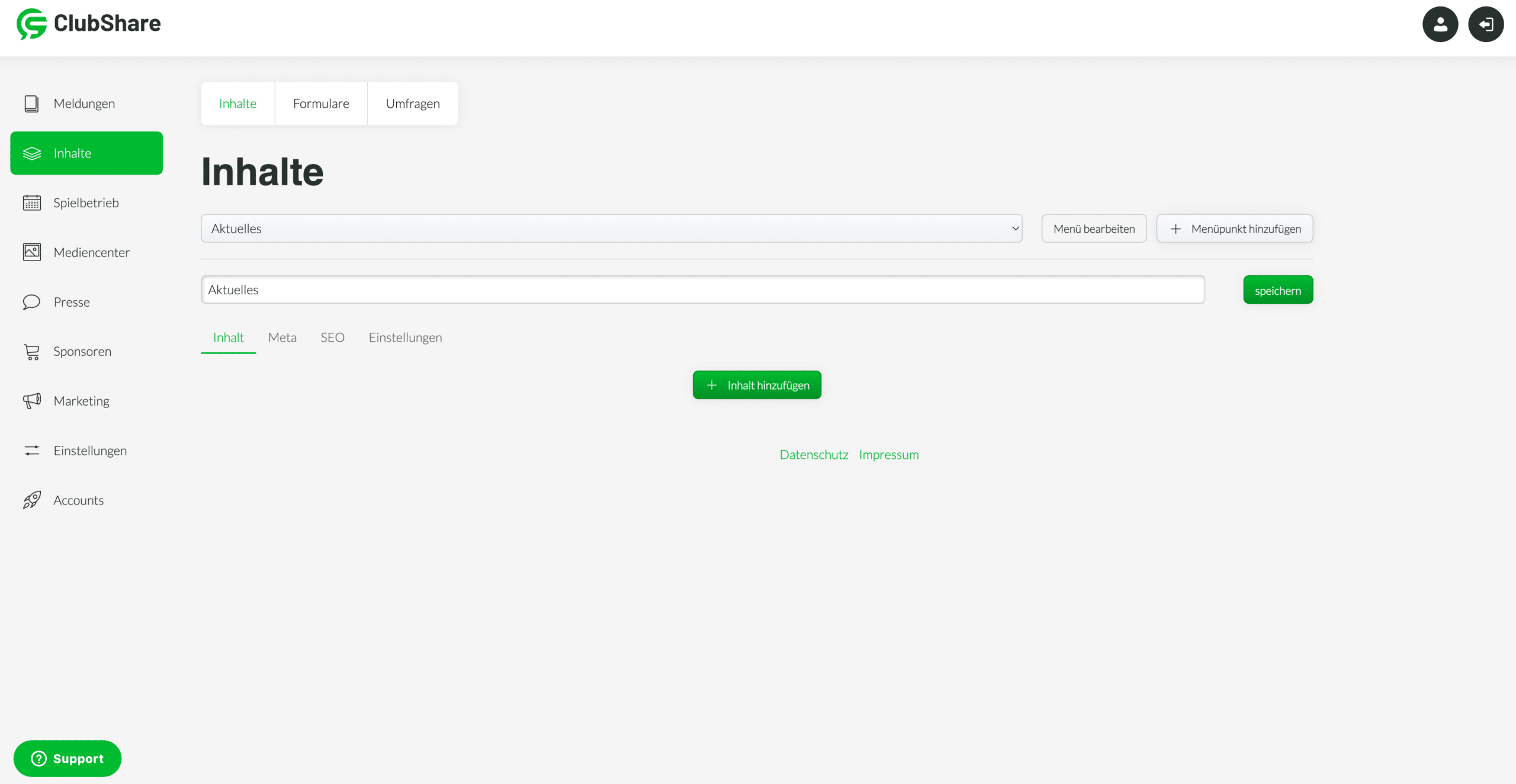
Inhalte-hinzufu-gen

Element kategorisieren

Bei zahlreichen Elementen wie den "News-Kacheln"oder den "Fotoalbum-Kacheln" hast du nun die Möglichkeit auszuwählen, ob nur eine bestimmte Kategorie angezeigt werden soll. Dadurch kannst du einzelne Bereiche deine Website/App noch stärker individualisieren.
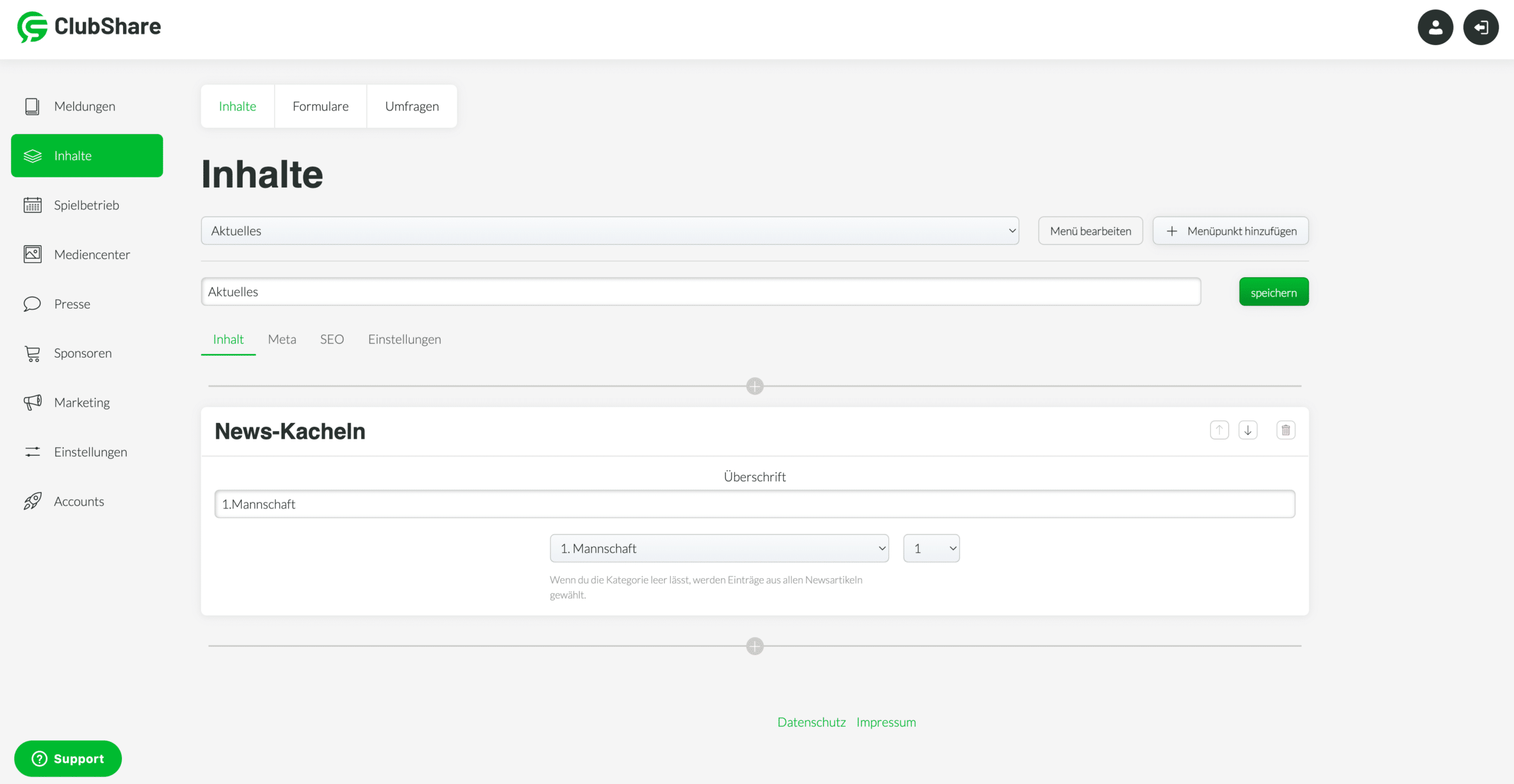
Element-kategorisieren

Häufige Fragen

Welche Elemente kann ich nach Kategorien filtern?

Du kannst zum Beispiel News-Kacheln oder Fotoalbum-Kacheln nach Kategorien filtern.

Warum sollte ich Inhalte kategorisieren?

So kannst du einzelne Bereiche deiner Webseite oder App individualisieren und zum Beispiel auf der Startseite nur News einer bestimmten Kategorie anzeigen.

Wo finde ich eine ausführliche Anleitung mit Screenshots?

Eine ausführliche Anleitung mit Screenshots findest du unter: https://clubshare.io/helpcenter-beitrag/wie-kategorisiere-ich-ein-element-auf-meiner-website-app/

Hat dir dieser Artikel geholfen?

Deine Rückmeldung hilft uns, die Anleitungen zu verbessern.

Weitere Artikel aus Meldungen

App: Versenden von Push-BenachrichtigungenPush-Benachrichtigungen versendest du in der Coachingzone unter Meldungen und dann Push-Nachrichten, indem du einen Titel und eine Nachricht eingibst und auf Hinzufügen klickst. Alternativ kannst du beim Veröffentlichen einer News-Meldung direkt Titel und Nachricht für eine Push ausfüllen. Wichtig ist, dass die Nutzer die aktuellste App-Version installiert und den Empfang von Push-Nachrichten erlaubt haben.Meldungen auf Website & App veröffentlichenIm Menü unter "Meldungen" und "Erstellen & Bearbeiten" legst du über den Button "News-Artikel hinzufügen" einen neuen Artikel an. Dort gibst du Kategorie, Beitragsart und Titel ein, ergänzt Details, Teaser-Bild und Text, und veröffentlichst die Meldung anschließend sofort oder zu einem geplanten Zeitpunkt auf Website und App.Überschriften in Meldungen und auf Seiten richtig nutzenÜberschriften gliedern deine Texte und helfen sowohl Lesern als auch Suchmaschinen, Inhalte besser zu verstehen. In Meldungen ist der Titel automatisch die H1, im Text stehen dir dann H2 bis H4 sowie Einleitung und Absatz zur Verfügung. Bei Seiteninhalten setzt du die H1 selbst und baust darunter mit H2 bis H4 eine logische Struktur auf.Tipps & Tricks beim erstellen von NewsbeiträgenDas Aussehen deiner Vereinsseite hängt stark von der Qualität deiner Newsbeiträge ab. Vermeide verpixelte Bilder, Screenshots von Drittanbietern wie Fußball.de oder Fupa.net und Bilder mit zu viel Text, dann wirkt deine Seite gleich professioneller.Wie kann ich einen Newsartikel zu einem späteren Zeitpunkt veröffentlichen?Mit ClubShare kannst du einen Newsartikel schon heute vorbereiten und automatisch zu einem späteren Zeitpunkt veröffentlichen lassen. Dazu erstellst du den Artikel wie gewohnt, klickst statt auf Veröffentlichen auf Planen und trägst dort das gewünschte Datum sowie die Uhrzeit ein.