
Meldungen auf Website & App veröffentlichen
Zuletzt aktualisiert am 15.08.2026 · ClubShare Help Center
Im Menü unter "Meldungen" und "Erstellen & Bearbeiten" legst du über den Button "News-Artikel hinzufügen" einen neuen Artikel an. Dort gibst du Kategorie, Beitragsart und Titel ein, ergänzt Details, Teaser-Bild und Text, und veröffentlichst die Meldung anschließend sofort oder zu einem geplanten Zeitpunkt auf Website und App.
Erst mit deinem Klick wird der Player von YouTube (Google Ireland Limited) geladen. Mehr dazu in unserer Datenschutzerklärung.
Halte deine Fans auf dem Laufenden und versorge sie mit den neuesten Meldungen über deinen Verein. Mit ClubShare kannst du in wenigen Schritten einen Newsartikel erstellen und diesen auf deiner Webseite und App veröffentlichen.
News-Artikel hinzufügen
Wähle auf der linken Seite des Menüs den Bereich "Meldungen" 1️⃣ aus und dort den Unterpunkt "Erstellen & Bearbeiten" 2️⃣. Um einen neuen Artikel zu erstellen, klicke auf den Button "News-Artikel hinzufügen" 3️⃣.

Es öffnet sich ein Fenster, in dem du nun die Kategorie 1️⃣ und die Beitragsart 2️⃣ auswählst.
Ordne dem Artikel eine Kategorie zu, um dir später gezielte Kategorien innerhalb der verschiedenen Inhaltselemente wie dem News-Slider oder den News-Kacheln ausgeben zu lassen. Wie du eine neue Kategorie erstellst findest du hier. Wie du Kategorien für deine Newsartikel anlegst, erfährst du hier.
Bei der Beitragsart kannst du zwischen folgenden Punkten wählen:
- Faninfos
- Interview
- Spielbericht
- Standard
- Stimmen nach dem Spiel
- Ticket Vorverkauf
- Vorbericht
Die Beitragsart hat Einfluss auf den Button, der bei den zu einem Spiel zugehörigen Newsartikel angezeigt wird (auf der Website erreichbar über „Spiel-Infos“-Button des jeweiligen Spiels). Beispielsweise „zum Spielbericht“ für die Beitragsart „Spielbericht“ oder „weiterlesen“ für die „Standard“-Beitragsart.
Nachdem du unter 3️⃣ den gewünschten Titel des News-Artikels eingetragen hast, kannst du die Meldung hinzufügen 4️⃣ und gelangst dann in die Detailansicht deines neuen Artikels.
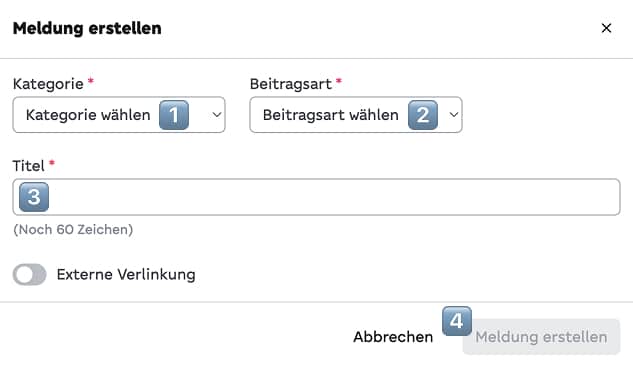
Für Titel empfiehlt sich eine maximale Zeichenanzahl von 60.
Artikel-Details hinterlegen
Hinterlege die zusätzlichen Artikel-Details in den dafür vorgesehenen Feldern. Dies sind keine Pflichtfelder.
Der Untertitel 1️⃣ sollte maximal 40 Zeichen lang sein. Verfasser:in 2️⃣ kann auch als „Redaktion“ geführt werden. Stichworte 3️⃣ helfen bei der besseren Auffindbarkeit und Verlinkung zu themenverwandten Artikeln. Mehrere Stichworte können durch Komma oder durch Enter nach jedem Stichwort hinzugefügt werden.
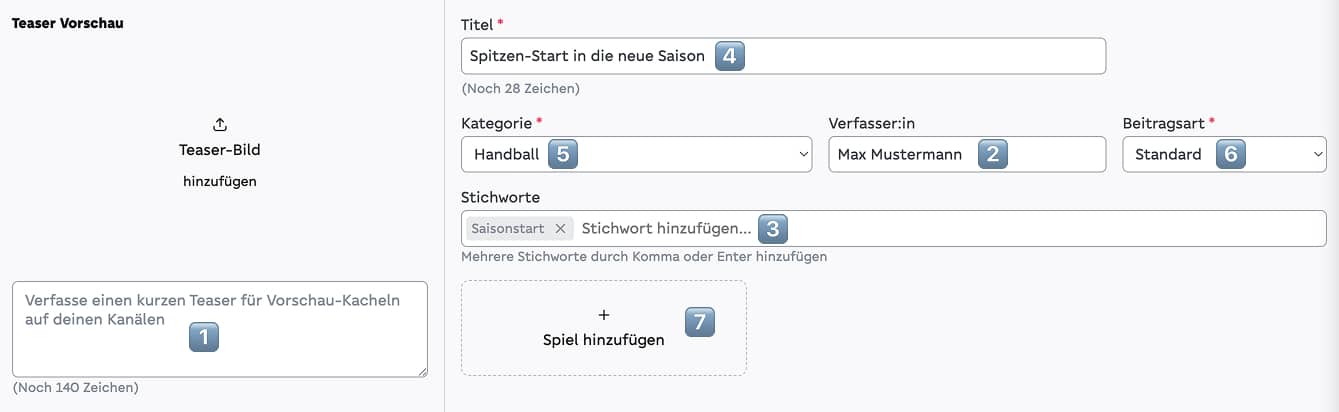
Der Titel 4️⃣, die Kategorie 5️⃣ und die Beitragsart 6️⃣ sind bereits durch die Erstellung vorausgefüllt. Diese Felder sind Pflichtfelder. Über den Button "Spiel hinzufügen" 7️⃣ hast du die Möglichkeit deinen Artikel mit einem Spiel zu verknüpfen. Dadurch wird dein Artikel in den Spielinfos des verknüpften Spiels angezeigt. Hierfür ist auch die Beitragsart relevant (siehe Abschnitt News-Artikel hinzufügen).
Für die Auswahl des Spiels öffnet sich ein neues Fenster. Hier kann direkt ein Spiel aus der Liste ausgesucht und ausgewählt werden 8️⃣ oder die verschiedenen Suchfunktionen nach Verein/ Mannschaft 9️⃣, nach Wettbewerb 🔟 oder nach Zeitraum 1️⃣1️⃣ helfen bei der Suche.
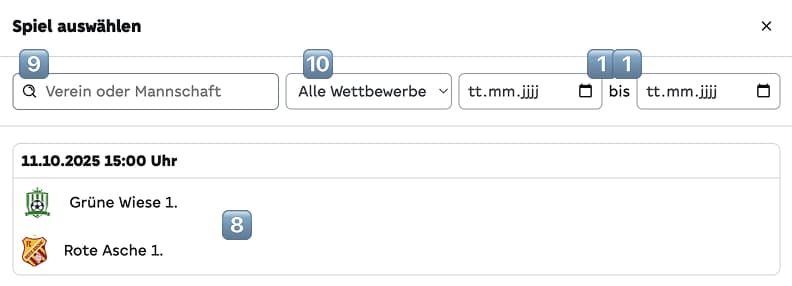
Durch Anklicken des gewünschten Spiels 8️⃣ wird es direkt dem News-Artikel zugeordnet. Es können auch weitere Spiele hinzugefügt 1️⃣2️⃣ werden oder bereits hinzugefügte Spiele wieder vom Newsartikel entfernt 1️⃣3️⃣ werden.
Teaser: Bild und Text hinzufügen
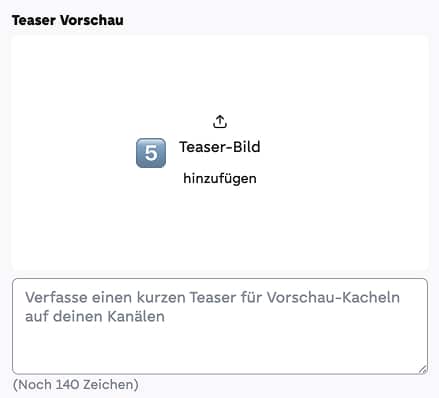
Für den News-Slider oder die News-Kacheln benötigst du noch ein passendes Foto 1️⃣ und einen kurzen Text 2️⃣ (maximal 140 Zeichen). Um ein passendes Foto hinzuzufügen, klick auf „Teaser-Bild hinzufügen“ 1️⃣.
Hier öffnet sich ein neues Fenster, das dir alle Bilder zeigt, die bereits über das Mediencenter hochgeladen wurden (siehe Artikel Mediencenter). Du kannst entweder über die Stichwort-Suche 3️⃣ nach einem passenden Bild suchen oder ein neues Bild hochladen 4️⃣. Wenn du ein neues Bild hochladen möchtest, bitte schaue dir auch den Artikel zum Bild-Upload an. Du kannst ein Bild nun über anklicken auswählen und es wird direkt als Teaser-Bild hinzugefügt. Du kannst das Bild später auch austauschen oder komplett löschen 5️⃣.
Meldung verfassen
Um die tatsächliche Meldung zu verfassen, hast du verschiedene Möglichkeiten:
- Text hinzufügen und formatieren
- Inhaltselemente hinzufügen
Text hinzufügen und formatieren
Füge deinen Text im Editor hinzu. Du hast ein paar Möglichkeiten, um den Text ansprechend und übersichtlich zu formatieren. Du kannst entweder zuerst deinen kompletten Text schreiben und später formatieren oder bevor du eine bestimmte Passage schreibst, bereits die Formatierung auswählen. Die gewählte Formatierung deines Textabschnitts wird auch immer in der Formatierungsübersicht markiert.
- Text fett drucken 1️⃣
- Text kursiv drucken 2️⃣
- Eine Liste mit Stichpunkten hinzufügen 3️⃣
- Drei verschiedene Überschriftsebenen 4️⃣ einfügen (diese unterscheiden sich in ihrer Größe und geben deiner Meldung mehr Struktur)
- Einleitung 5️⃣ hat eine leicht andere Formatierung als der reguläre Text und sollte am Anfang der Meldung stehen
- Linie 6️⃣: gibt dem Text zusätzliche Struktur, um Abschnitte voneinander zu trennen
- Tabelle hinzufügen 7️⃣
- Link hinzufügen 8️⃣: Markiere hierfür zunächst den Text, den dein Link haben soll und klicke dann auf (8). Trage dann die URL in das kleine Fenster ein und klicke auf ok (9)

Inhaltselemente
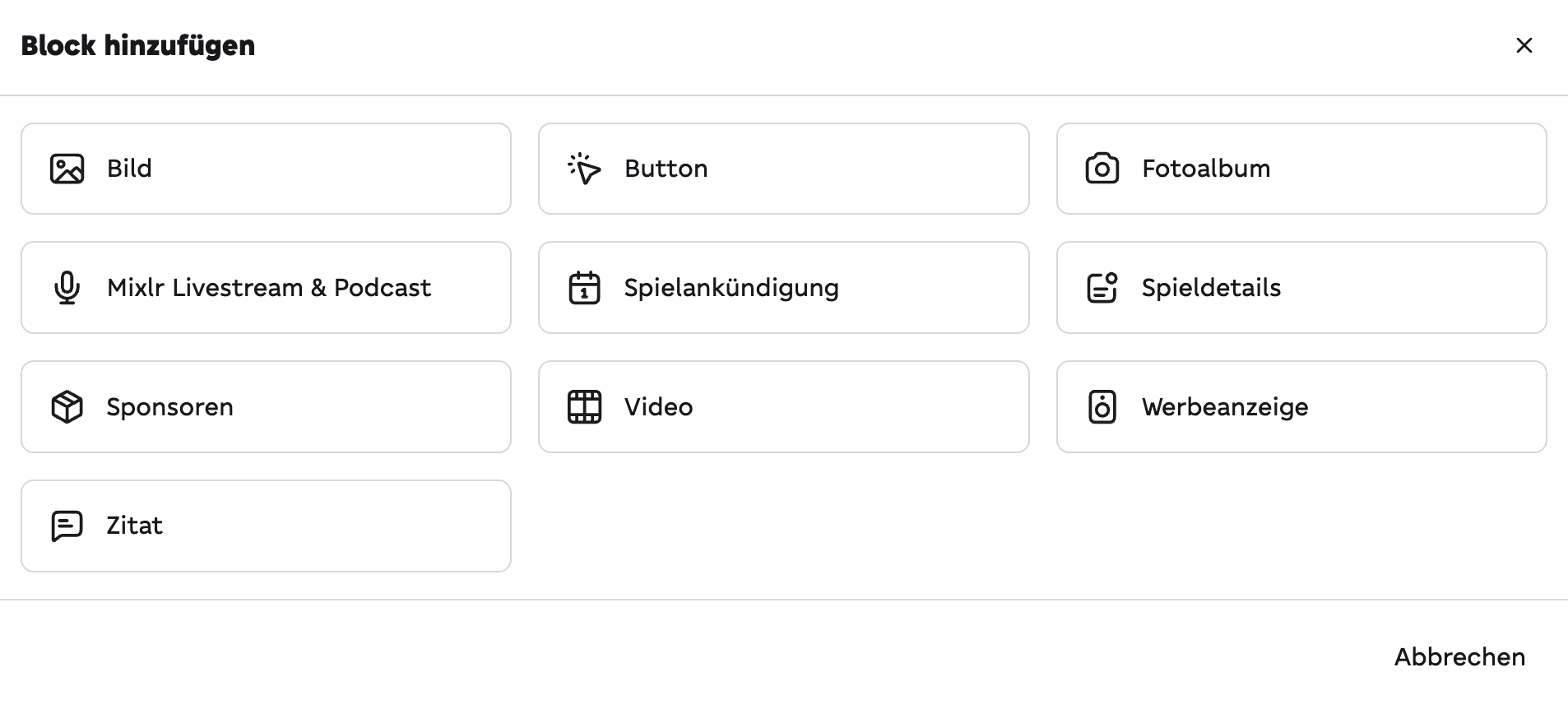
Folgende Inhaltselemente stehen dir zur Verfügung:
- Bild (füge ein einzelnes Bild hinzu). Klicke hierfür auf Bild und wähle dann ein Bild durch Klick aus. Du kannst auch über ein Stichwort nach dem gewünschten Bild suchen oder ein neues Bild hochladen. Weitere Infos zum Hochladen von Bildern findest du hier. Nachdem du das Bild hinzugefügt hast, kannst du optional eine Bildunterschrift hinzufügen und das Bildformat anpassen. Außerdem hast du die Möglichkeit das Bild noch einmal zu ändern oder zu löschen.
- Button: Klicke hierzu auf Button „Jetzt klicken“ ist standardmäßig auf dem Button zu lesen; du kannst das Label aber auch individuell anpassen. Füge dann die Link-URL der Webseite hinzu, zu welcher der Button hinleiten soll. Du kannst auch entscheiden, ob der Text des Buttons links, zentriert oder rechts angezeigt werden soll. Außerdem kannst du entscheiden, ob der Link in einem neuen Tab geöffnet werden soll.
- Fotoalbum: Füge hierüber ein Fotoalbum hinzu, das du bereits vorher im Mediencenter erstellt hast. Du hast die Möglichkeit über ein Stichwort oder über den Zeitraum zu suchen. Sobald du ein Album anklickst, wird es automatisch dem Newsartikel hinzugefügt. Dann kannst du entscheiden, ob das Album als Kachel oder als Slider-Vorschau angezeigt werden soll. Außerdem kannst du auch hier wieder das Album ändern oder löschen.
- Mixlr-Stream: Füge die Mixlr URL im vorgegebenen Format ein und entscheide, ob die Vorschau über die volle Breite gehen oder als kompakte Karte dargestellt werden soll.
- Spielankündigung: Wähle ein Spiel durch Klick auf die Spiel-Kachel aus der Liste aus. Vorab kannst du nach dem Verein oder der Mannschaft, dem Wettbewerb oder einem Zeitraum suchen. Auch hier kannst du nachträglich noch das Spiel ändern oder löschen.
- Spieldetails: Wähle ein Spiel durch Klick auf die Spiel-Kachel aus der Liste aus. Vorab kannst du nach dem Verein oder der Mannschaft, dem Wettbewerb oder einem Zeitraum suchen. Auch hier kannst du nachträglich noch das Spiel ändern oder löschen. Dann kannst du entscheiden, welche Details angezeigt werden sollen (Karten, Tore, Aufstellung, Wechsel und Liveticker). Standardmäßig sind alle Details ausgewählt bis auf die Wechsel.
- Sponsoren: Klicke zunächst auf Sponsor hinzufügen und dann auf Sponsor auswählen. Wähle nun im neuen Fenster den Sponsor durch Klick auf die Kachel aus. Du kannst vorab auch nach dem Namen eines Sponsors suchen. Führe Schritte und dann für bis zu vier Sponsoren durch. Du kannst einzelne Sponsoren löschen, indem du auf das „x“ in der oberen rechten Ecke des Sponsorenlogos klickst. Du kannst außerdem entscheiden, ob die Sponsoren als Kachel oder als Slider angezeigt werden sollen. Das gesamte Sponsoreninhaltselement kann auch gelöscht werden.
- Video: Wähle ein Video, das du bereits vorab im Mediencenter hochgeladen hast, durch Klick auf die Video-Kachel aus. Du kannst auch nach einem Stichwort oder einem bestimmten Zeitraum suchen. Dann kannst du entscheiden, ob das Video als Kachel oder im Player dargestellt werden soll. Standardmäßig ist die Kachel ausgewählt. Auch hier kannst du das Video ändern oder das Video-Inhaltselement löschen.
- Werbeanzeige: Klicke zunächst auf Banner hinzufügen und dann auf Banner auswählen. Wähle nun ein Banner, das du bereits vorab im Mediencenter hochgeladen hast, durch Klick auf die entsprechende Kachel aus. Auch hier kannst du wieder nach einem Stichwort suchen. Du kannst bis zu vier Banner hinzufügen und entscheiden, ob diese nebeneinander oder untereinander dargestellt werden sollen. Jedes einzelne Banner kann durch das „x“ in der oberen rechten Ecke des Banners entfernt werden. Wenn du die gesamte Werbeanzeige entfernen möchtest klicke auf den Mülleimer.
- Zitat: Füge das Zitat ein und den/die Autor:in. Dieses Inhaltselement kann über den Mülleimer entfernt werden.
Alle Inhaltselemente können in ihrer Reihenfolge verschoben werden. Wandere dafür mit der Maus über das Inhaltselement bis das Pfeilkreuz erscheint (Bild). Durch klicken und verschieben kannst du so die Reihenfolge der einzelnen Elemente anpassen. Durch eine Linie, die erscheint, wird dir angezeigt wohin das Element verschoben wird.
Finalisierung und Veröffentlichung deiner Meldung
Bevor du die Meldung veröffentlichen/ die Veröffentlichung planen kannst, stelle sicher, dass du alle deine letzten Änderungen gespeichert hast. Falls es ungespeicherte Änderungen gibt, weist eine Meldung am unteren Bildschirmrand dich darauf hin: (Du hast deine Änderungen noch nicht gespeichert). Sobald alles gespeichert ist, ist der „Veröffentlichen/Planen“ Button verfügbar.
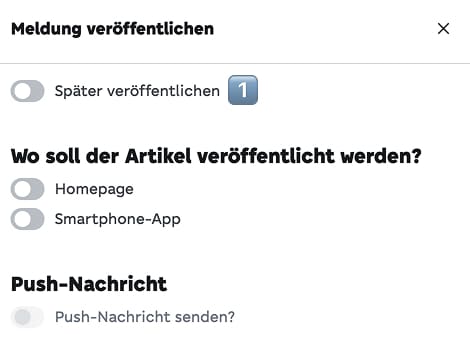
Falls du die Meldung später veröffentlichen möchtest 1️⃣, wähle diese Option aus. Dann kannst du entscheiden wann (Tag und Uhrzeit) die Meldung veröffentlicht werden soll. Folge dann den unten genannten Schritten zur sofortigen Veröffentlichung (die anderen Auswahlmöglichkeiten sind gleich). Falls du die Meldung sofort veröffentlichen möchtest, hast du folgende Möglichkeiten:
- Veröffentlichung auf der Homepage (wähle den oder die passenden Newsslider aus)
- Smartphone-App (falls verfügbar)
- Push-Nachricht senden (nur verfügbar falls die Meldung in der Smartphone-App veröffentlicht werden soll)
Du kannst die Optionen beliebig an- und abwählen. Sobald du dich entschieden hast, kannst du auf „planen“ klicken (für spätere Veröffentlichung) oder auf „sofort veröffentlichen“, um die Meldung sofort zu veröffentlichen. Wenn eine Meldung bereist veröffentlicht ist, kannst du die Veröffentlichung noch einmal anpassen. Klicke hierfür auf „veröffentlicht“ und gehe die Schritte von oben noch einmal durch, um schlussendlich auf „aktualisieren“ zu klicken.
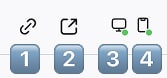
Weitere Buttons auf der Seite:
1️⃣ – kopiert den Link der News-Meldung in deine Zwischenablage
2️⃣ – öffnet die News-Meldung in einem neuen Tab
3️⃣ – zeigt, ob die Meldung auf der Webseite und/oder dem Smartphone veröffentlich ist (kleiner grüner Punkt, bei dem Medium, wo sie veröffentlicht ist)
4️⃣ – deaktiviert oder veröffentlicht; zeigt dir, ob die Meldung aktuell online ist
Häufige Fragen
Welche Beitragsarten stehen für einen News-Artikel zur Verfügung?
Du kannst zwischen Faninfos, Interview, Spielbericht, Standard, Stimmen nach dem Spiel, Ticket Vorverkauf und Vorbericht wählen. Die Beitragsart bestimmt auch, welcher Button bei einem verknüpften Spiel angezeigt wird, zum Beispiel "zum Spielbericht" oder "weiterlesen".
Muss ich Artikel-Details wie Untertitel oder Stichworte ausfüllen?
Nein, diese Felder sind keine Pflichtfelder. Pflichtfelder sind nur Titel, Kategorie und Beitragsart, die bereits bei der Erstellung vorausgefüllt werden.
Wie lang darf der Teaser-Text für News-Slider oder News-Kacheln sein?
Der Teaser-Text darf maximal 140 Zeichen lang sein. Dazu benötigst du außerdem ein passendes Teaser-Bild, das du über den Button "Teaser-Bild hinzufügen" auswählst oder neu hochlädst.
Kann ich eine bereits veröffentlichte Meldung noch ändern?
Ja, klicke dafür auf "veröffentlicht" bei der jeweiligen Meldung und gehe die Veröffentlichungsschritte erneut durch. Bestätige deine Änderungen anschließend mit Klick auf "aktualisieren".
Hat dir dieser Artikel geholfen?
Deine Rückmeldung hilft uns, die Anleitungen zu verbessern.