
Tipps & Tricks beim erstellen von Newsbeiträgen
Zuletzt aktualisiert am 15.08.2026 · ClubShare Help Center
Das Aussehen deiner Vereinsseite hängt stark von der Qualität deiner Newsbeiträge ab. Vermeide verpixelte Bilder, Screenshots von Drittanbietern wie Fußball.de oder Fupa.net und Bilder mit zu viel Text, dann wirkt deine Seite gleich professioneller.
Das Aussehen deiner Seite steht und fällt mit den Inhalten. Verpixelte Bilder, unruhige Farben oder Screenshots von Drittanbietern wie Fußball.de oder Fupa.net lassen deine Seite schnell unprofessionell wirken. In diesem Beitrag zeigen wir dir ein paar Tipps und Tricks, wie du aus deiner Seite das Beste herausholen kannst.
Die absoluten No Go`s
Beim erstellen von Newsbeiträgen gibt es drei absolute No Go`s:
- Hochladen von verpixelten/qualitativ schlechten Bildern
- Hochladen von Screenshots
- Hochladen von Bildern mit zu viel Text
Hier zeigen wir euch ein paar Beispiele, wie es nicht geht!
No Go 1: Hochladen von verpixelten/qualitativ schlechten Bildern
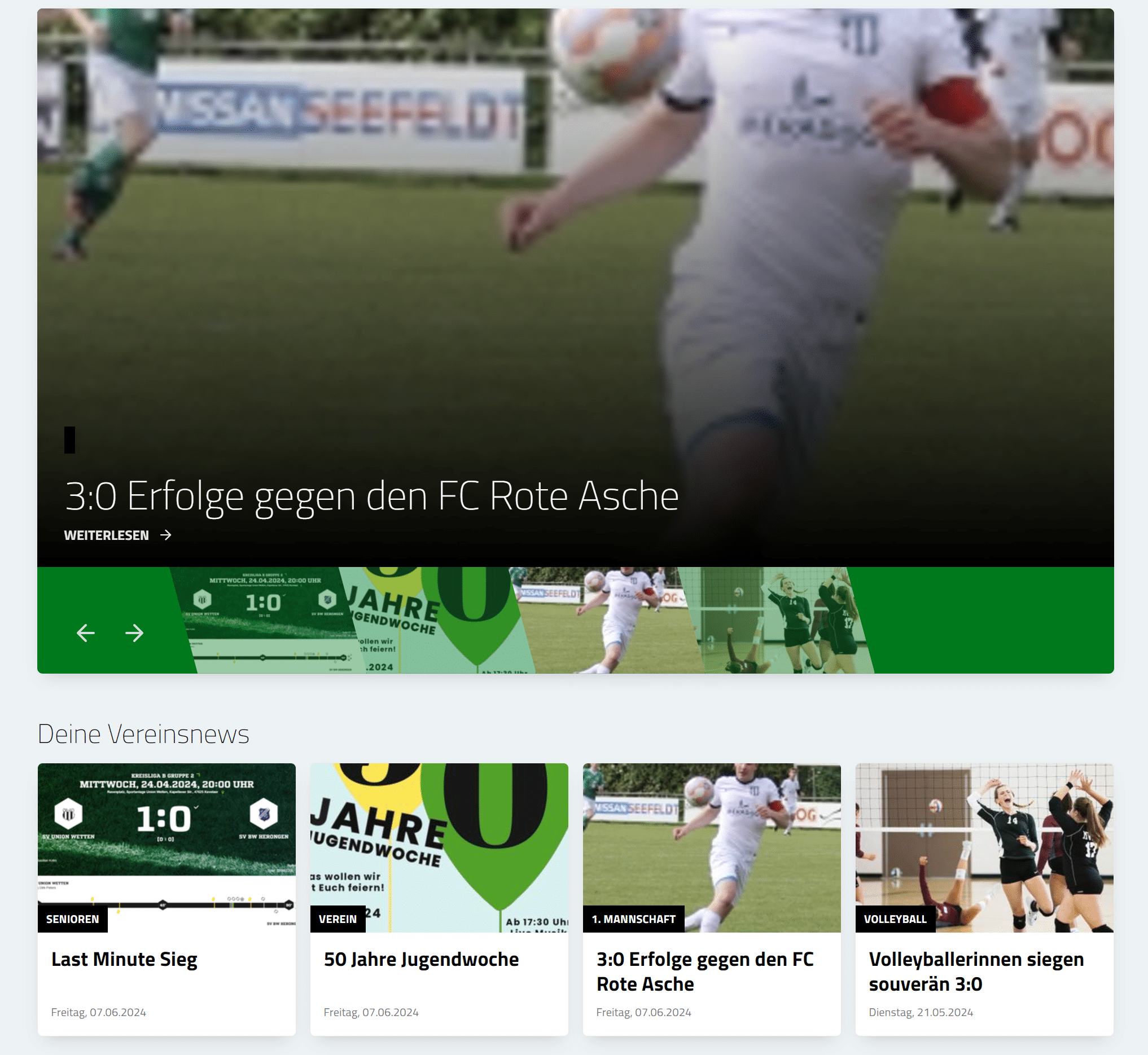
Unser Tipp:
Damit eure Website professionell aussieht, sollte es selbstverständlich sein, dass ihr nur Bilder mit einer hohen Qualität verwendet. Das Aussehen eurer Website steht und fällt mit der Qualität eurer Inhalte. Solltet ihr gerade mal kein Bild in geeigneter Qualität parat haben, dann nutzt einen kostenlose Anbieter wie Unsplash. Dort findet ihr in der Regel immer ein passendes Bild.
No Go 2: Hochladen von Screenshots
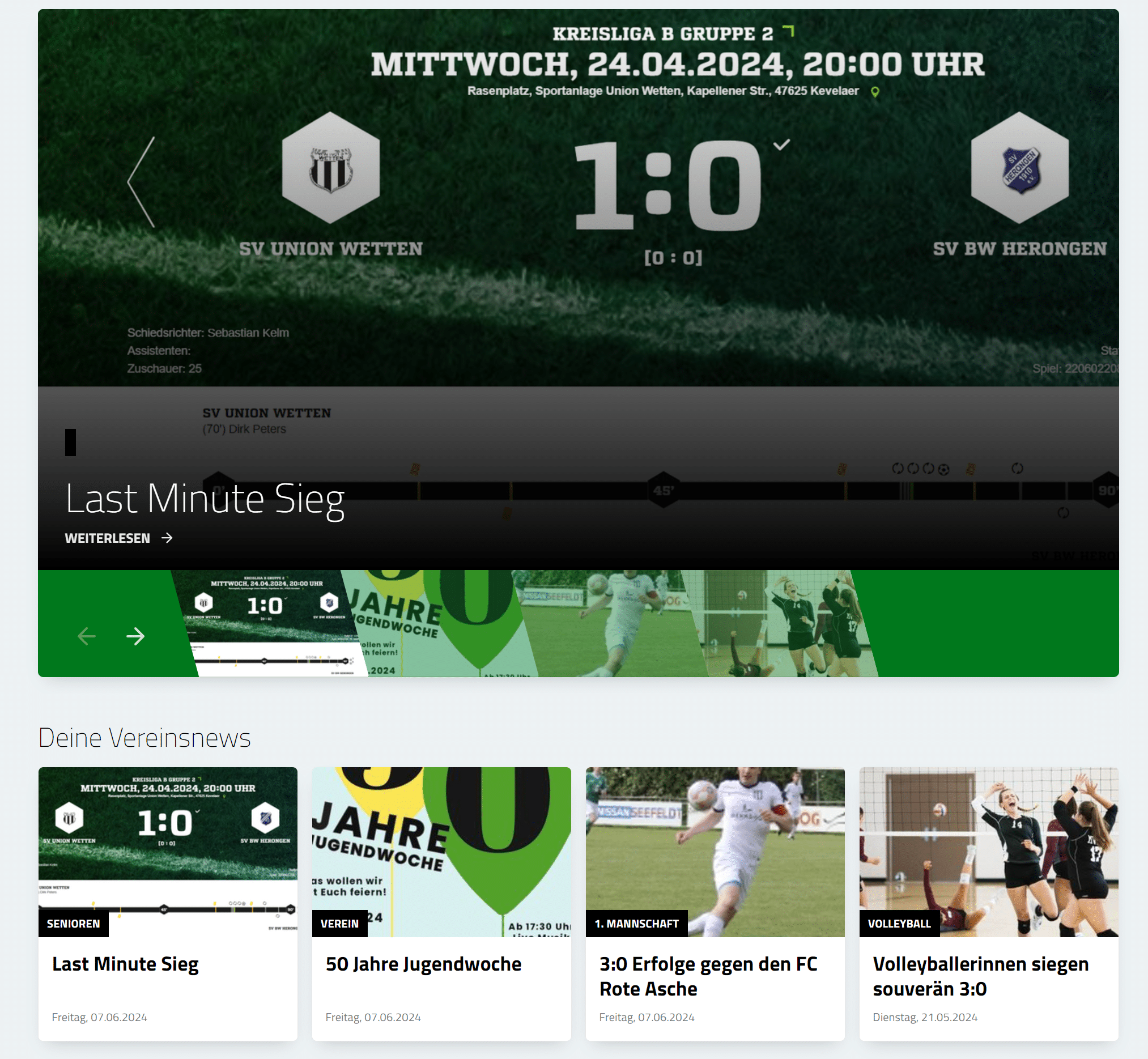
Unser Tipp:
Habt ihr einmal gesehen, dass Anbieter wie Zalando, Adidas oder Telekom Screenshots von fremden Seiten auf ihrer Website platzieren? Die Antwort ist klar: Nein! Eine seriöse Website verwendet nur ihr eigenes Bildmaterial. Zwar vermittelt ein Screenshot meist schnell und einfach den gewünschten Inhalt, jedoch befinden sich alle wichtigen Informationen in eurem erstellten Newsbeitrag. Das Vorschaubild dient als Teaser für deinen Newsbeitrag und muss noch nicht alle Inhalte vermitteln. Greife auch hier lieber auf ein Vorschaubild zurück.
No Go 3: Hochladen von Bildern mit zu viel Text
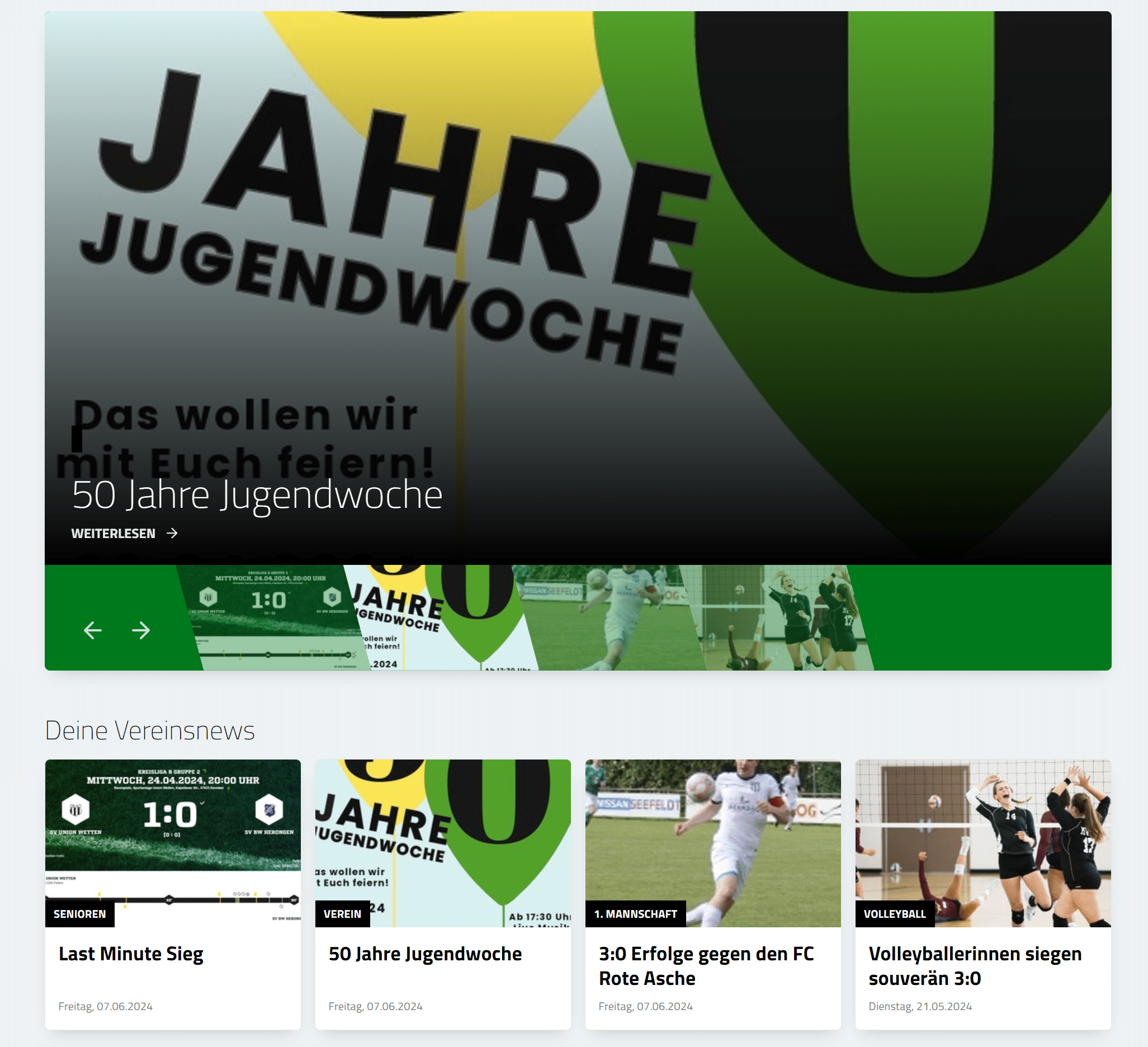
Unser Tipp:
Da eure Website auf den verschiedensten Endgeräten ausgegeben wird, kann nie garantiert werden, dass eure Bilder immer perfekt angezeigt werden. Gerade bei Bildern mit Text geht dadurch das ein oder andere Wort verloren. Versucht daher nur Bilder ohne Text zu nutzen und wenn überhaupt, sollte es sich um zentral platzierte Schlagwörter handeln.
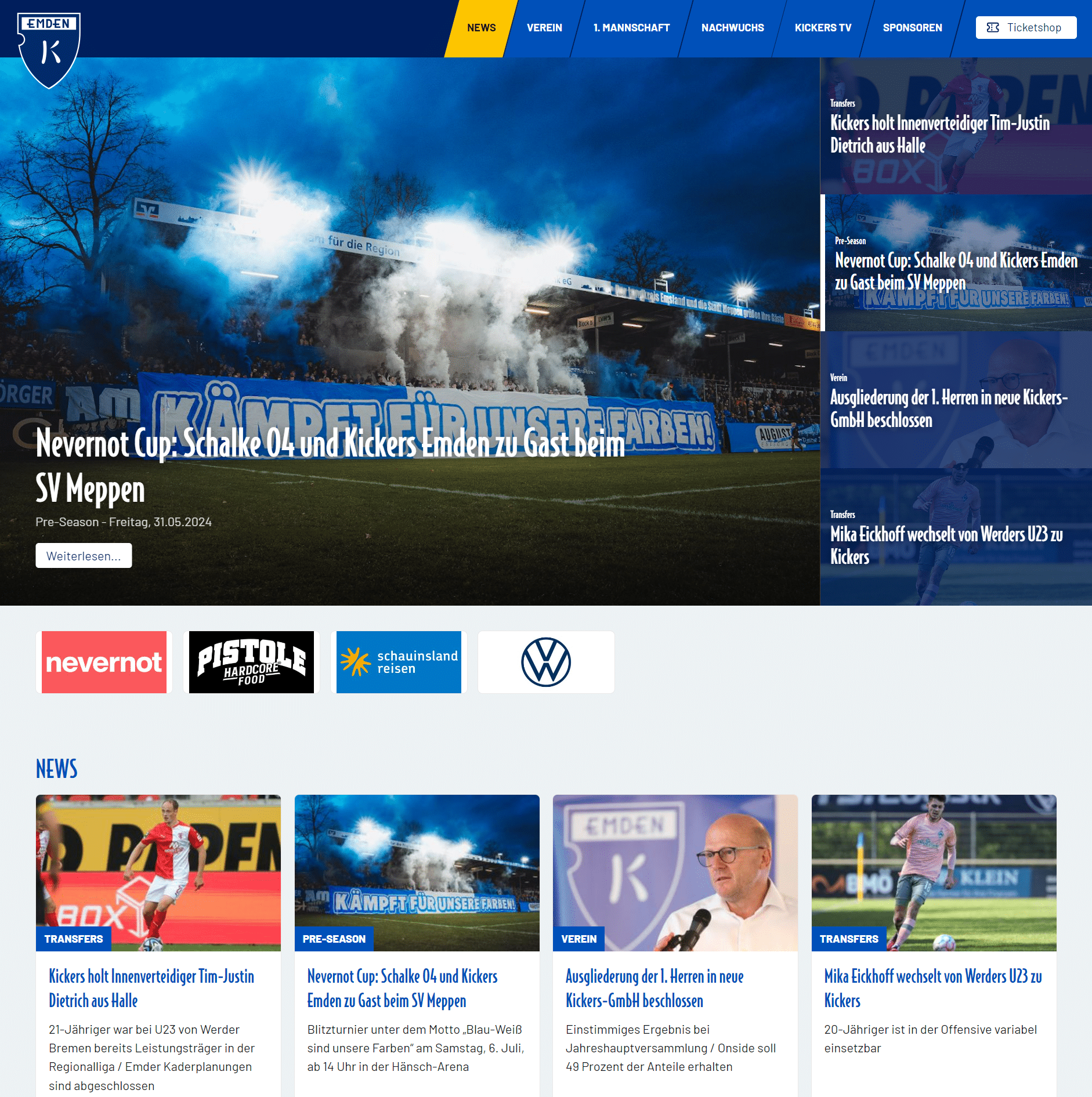
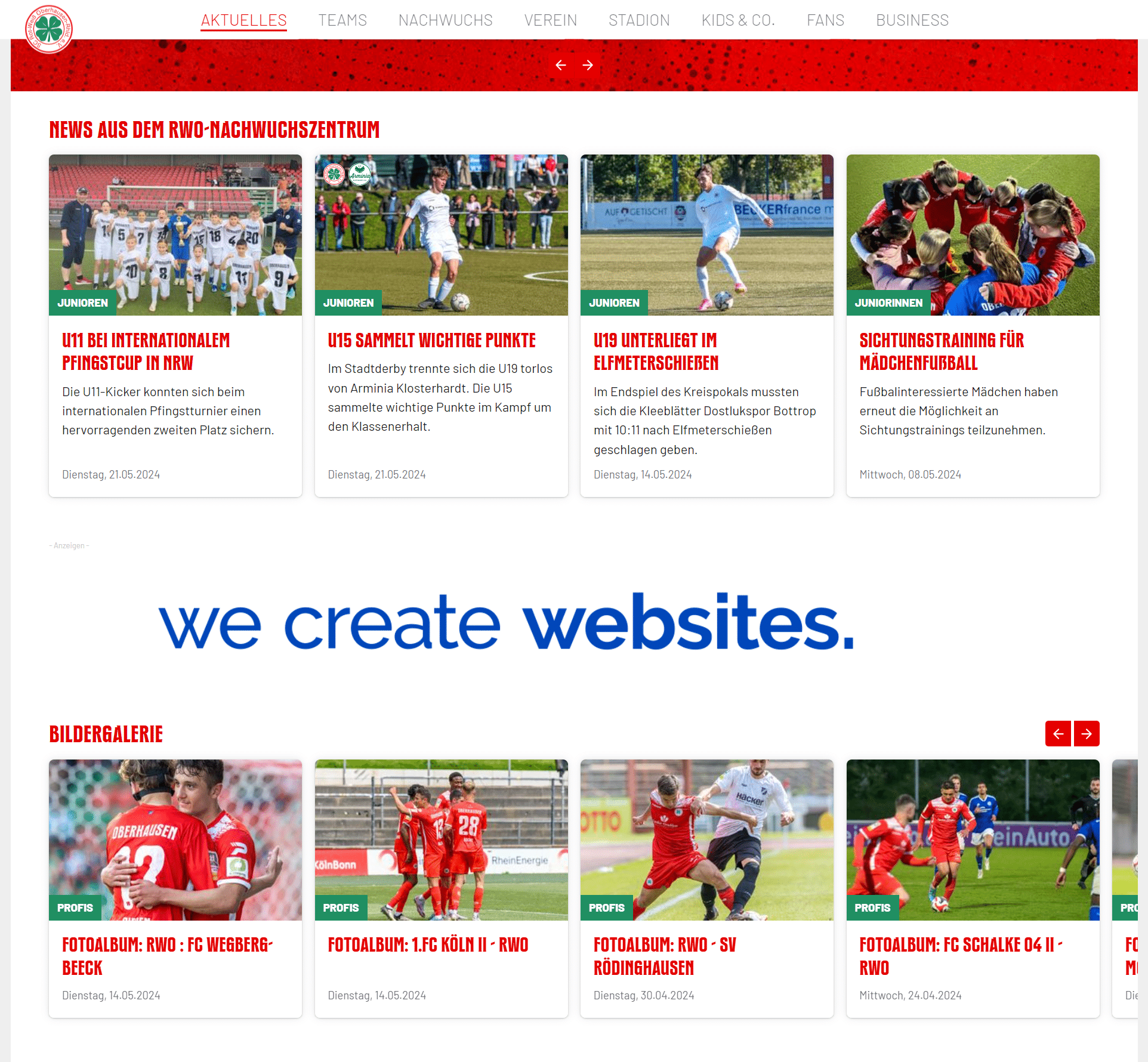
Hier haben wir für euch zwei positive Beispiele:
Häufige Fragen
Welche Bilder sollte ich auf keinen Fall für Newsbeiträge verwenden?
Vermeide verpixelte oder qualitativ schlechte Bilder, Screenshots von Drittanbietern wie Fußball.de oder Fupa.net sowie Bilder mit zu viel Text.
Woher bekomme ich gute Bilder, wenn ich kein eigenes passendes Foto habe?
Nutze einen kostenlosen Anbieter wie Unsplash. Dort findest du in der Regel ein passendes, hochwertiges Bild für deinen Newsbeitrag.
Warum sollte ich keine Screenshots von anderen Seiten hochladen?
Eine seriöse Website verwendet nur eigenes Bildmaterial. Das Vorschaubild dient nur als Teaser, die eigentlichen Informationen stehen im Newsbeitrag selbst.
Darf ein Bild im Newsbeitrag Text enthalten?
Am besten verzichtest du ganz auf Text im Bild. Wenn doch, dann nur wenige, zentral platzierte Schlagwörter, da Bilder auf verschiedenen Endgeräten unterschiedlich angezeigt werden und Text abgeschnitten werden kann.
Hat dir dieser Artikel geholfen?
Deine Rückmeldung hilft uns, die Anleitungen zu verbessern.