
Anlegen und verwalten von E-Mail-Adressen
Zuletzt aktualisiert am 15.08.2026 · ClubShare Help Center
Wenn dein Verein ClubShare mit einem Mailing-Paket nutzt, kannst du eure E-Mail-Adressen selbst anlegen, verwalten und löschen. Logge dich dafür unter https://clubshare-mail.de/login_up.php ein und gehe zum Menüpunkt "E-Mail". Dort legst du neue Adressen an, richtest Weiterleitungen ein und änderst Passwörter.
Voraussetzungen
Ein ClubShare Mailing-Paket ist erforderlich. [KLÄREN: Welche Nutzerrolle oder Berechtigung braucht man zusätzlich für den Zugriff auf clubshare-mail.de?]
Falls du ClubShare auch mit einem Mailing-Paket nutzt, kannst du eure Mail-Adressen eigenständig anlegen und verwalten. Wie das geht, zeigen wir dir in diesem Beitrag.
Einloggen und zum richtigen Menüpunkt navigieren
Bitte logge dich mit den Anmeldedaten die du von uns erhältst ein unter: https://clubshare-mail.de/login_up.php. Navigiere anschließend zum Punkt "E-Mail".
E-Mail-Adresse anlegen
Mit einem Klick auf E-Mail-Adresse erstellen kannst du neue Mail-Adressen anlegen.
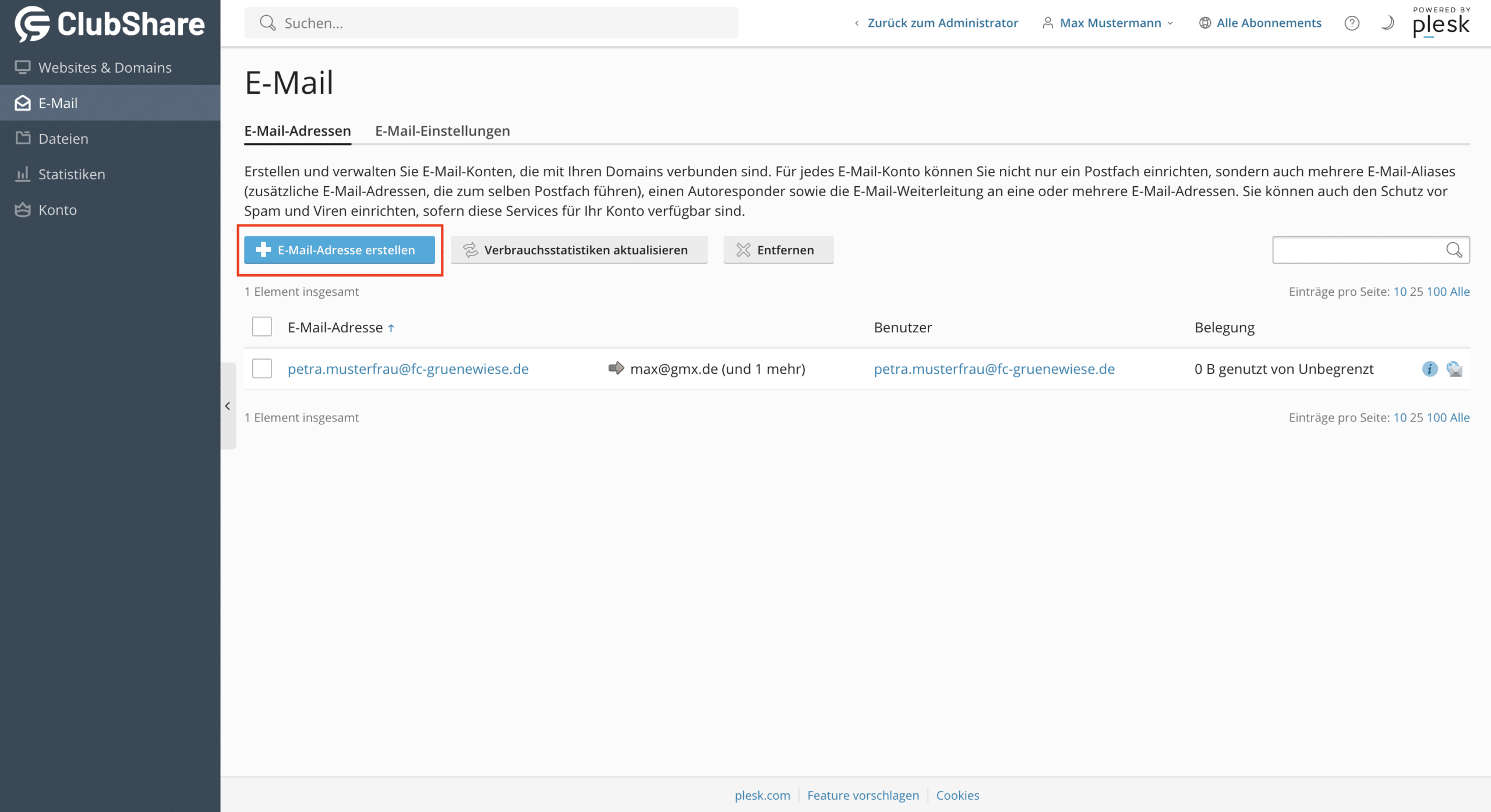
Mit einem * sind die Pflichtfelder gekennzeichnet. Es muss zunächst die Mail-Adresse selber eingetragen und ein Passwort vergeben werden. Das Passwort kann entweder generiert werden oder ein eigenes vergeben werden. ACHTUNG! Sobald du deine Änderungen speicherst, ist das hinterlegte Passwort nicht mehr zu sehen. Notiere deine Passwörter daher an einem sicheren Ort.
Setze das Häkchen bei "E-Mail-Postfach", wenn mit dieser Mail-Adresse Mails empfangen und versendet werden sollen. Wenn die Mail-Adresse nur als Weiterleitung aktiv ist, nimm das Häkchen heraus. Mit einem Klick auf "OK" ist die E-Mail-Adresse angelegt und auch direkt aktiv.
Weiterleitung einrichten
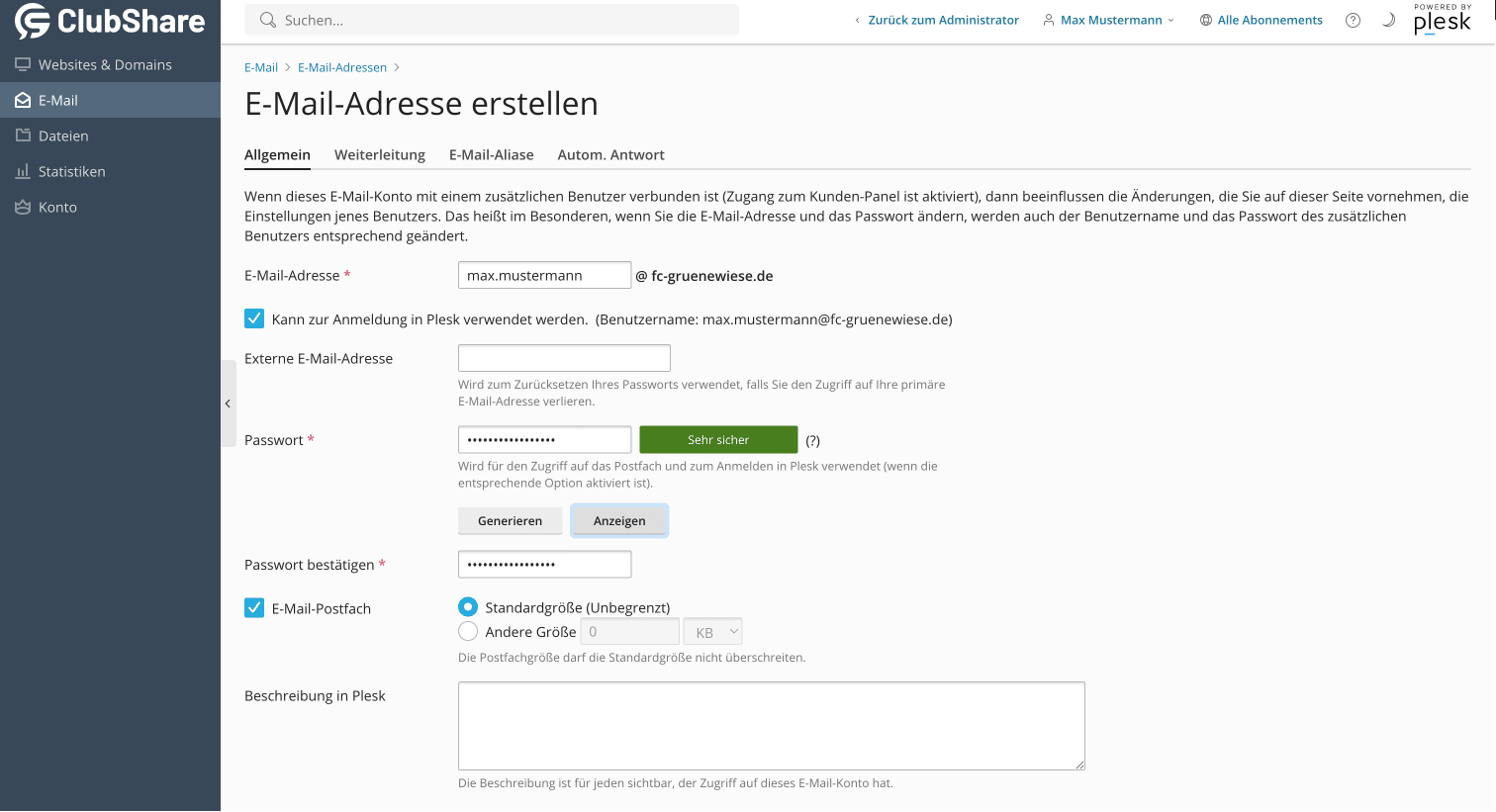
Unter dem Punkt "Weiterleitung" können für die Mail-Adresse entsprechende Weiterleitungen eingetragen werden. Setze dafür das Häkchen unter "E-Mail-Weiterleitung aktivieren" und trage dann in dem Feld darunter die Mail-Adressen ein, an die weitergeleitet werden sollen. Bitte beachte, dass keine externen E-Mail Adressen für die Weiterleitung genutzt werden können. Es können ausschließlich interne Weiterleitungen verwendet werden.
Korrekt: vorstand@fc-gruenewiese.de --> thomas.vorstand@fc-gruenewiese.de (intern)
Nicht korrekt: vorstand@fc-gruenewiese.de --> thomas.privat@gmx.de (extern)
Mail-Adressen löschen
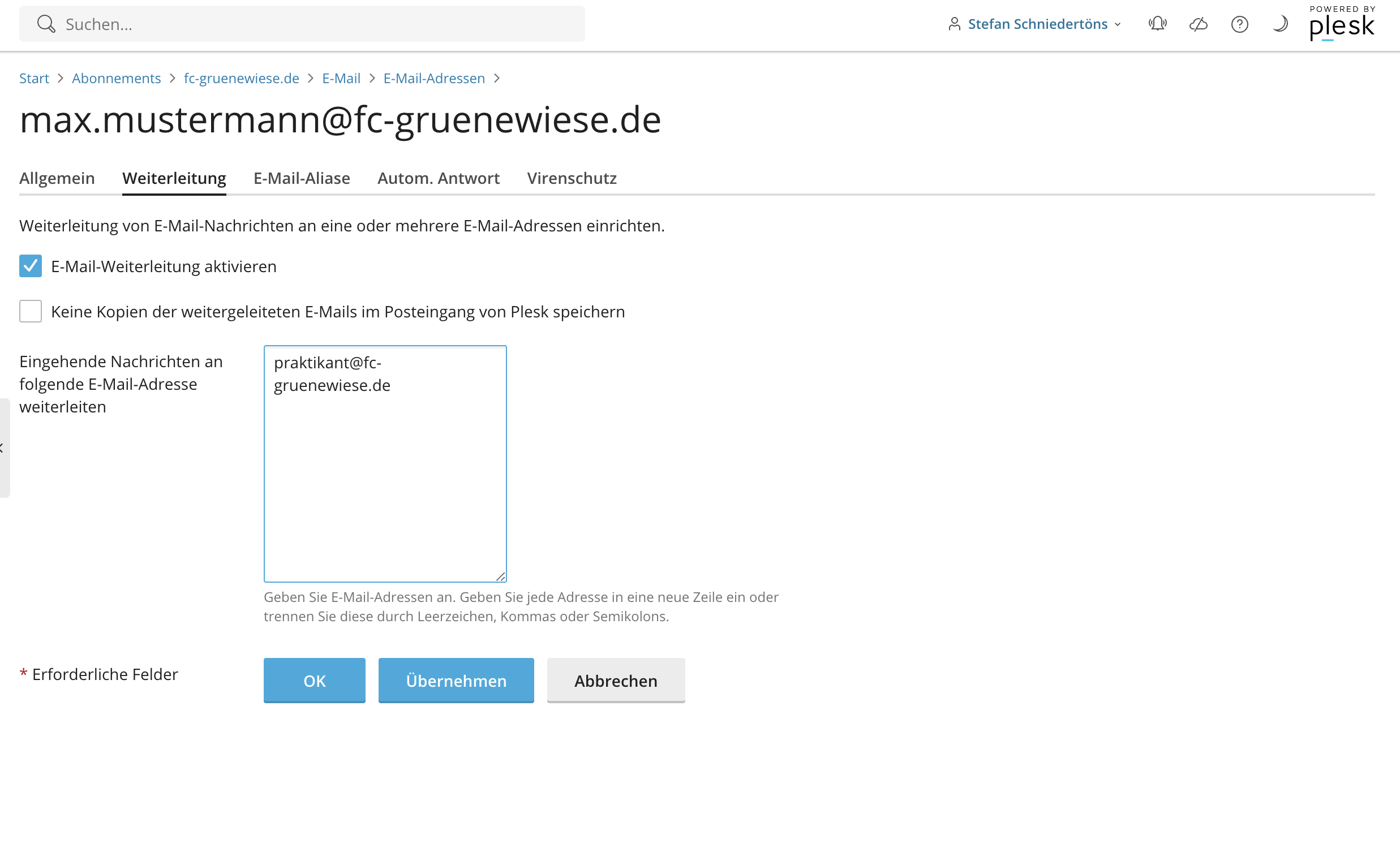
Einmal eingerichtete Mail-Adressen können unter dem Menüpunkt "E-Mail" wieder entfernt werden. Setze dafür das Häkchen vor der Mail-Adresse die entfernt werden soll und klicke dann oben auf den Button "Entfernen".
Passwörter ändern
Wähle unter "E-Mail" die Mail-Adresse aus, für die das Passwort geändert werden soll. Danach kannst du im Feld "Passwort" ein neues setzen. Mit dem Klick auf "Übernehmen" werden die Änderungen gespeichert.
E-Mails in Outlook & Co einrichten
Wie du Zugriff auf das zu deiner Email dazugehörige Postfach erhältst, erfährst du hier: https://clubshare.io/helpcenter-beitrag/wie-erhalte-ich-zugriff-auf-mein-e-mail-postfach/
Häufige Fragen
Kann ich an eine externe Adresse wie GMX oder Gmail weiterleiten?
Nein, es können ausschließlich interne Weiterleitungen genutzt werden, also nur an Adressen innerhalb eurer eigenen Domain. Eine Weiterleitung an externe Anbieter wie gmx.de ist nicht möglich.
Wo finde ich mein Passwort nach dem Speichern wieder?
Das hinterlegte Passwort ist nach dem Speichern nicht mehr sichtbar. Notiere dir Passwörter daher direkt beim Anlegen an einem sicheren Ort.
Muss ich bei jeder E-Mail-Adresse ein Postfach aktivieren?
Nein, nur wenn mit der Adresse tatsächlich Mails empfangen und versendet werden sollen. Setze in diesem Fall das Häkchen bei "E-Mail-Postfach". Soll die Adresse nur weiterleiten, lässt du das Häkchen weg.
Wie greife ich mit Outlook oder anderen Programmen auf mein Postfach zu?
Wie du Zugriff auf dein E-Mail-Postfach erhältst, erfährst du in einem separaten Hilfe-Beitrag: https://clubshare.io/helpcenter-beitrag/wie-erhalte-ich-zugriff-auf-mein-e-mail-postfach/
Hat dir dieser Artikel geholfen?
Deine Rückmeldung hilft uns, die Anleitungen zu verbessern.